

Khi dữ liệu Autodesk Forma trên Dashboard đã cũ hoặc chưa có, cần phân biệt tải một Data Connector sync job đã hoàn tất với tạo một yêu cầu dữ liệu mới. Flowzito hỗ trợ cả hai bước trong workflow đồng bộ.
1. Kiểm tra project
Đọc lại Hub · Project ở Flowzito. Dữ liệu Dashboard được lưu riêng theo account, Hub, project và region.
2. Tải một sync job đã có
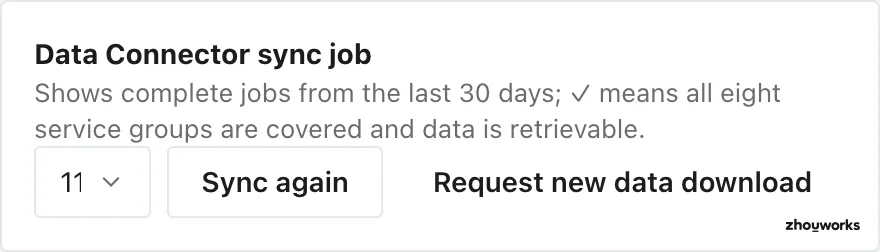
Job đã hoàn tất có thể được chọn để đồng bộ lại dữ liệu.
Mở Dashboard. Trong Data Connector sync job, chọn một job phù hợp. Flowzito chỉ đưa vào danh sách các job hoàn tất gần đây và có dữ liệu dùng được cho Dashboard.
Chọn Download nếu chưa có snapshot cục bộ. Nếu đã có snapshot và muốn tải lại, nút hiển thị Sync again. Trong lúc tải, Flowzito lần lượt có thể hiển thị Checking job, Reading data listing, Downloading data và Parsing data.
Khi hoàn tất, dòng Synced cho biết thời điểm của snapshot đã lưu. Snapshot này có thể mở lại ngay cả khi Autodesk session không còn active.
3. Tạo dữ liệu mới khi chưa có job phù hợp
Nếu các job hiện có quá cũ hoặc không có job dùng được, chọn Create Dashboard data request. Flowzito mở Review data request, cho biết số nhóm dữ liệu sẽ được yêu cầu và cảnh báo rằng thao tác này dùng hạn mức Data Connector.
Chọn Continue to confirmation, đọc lại Hub/Project rồi Confirm. Đây là yêu cầu mới gửi tới Autodesk; không bấm lặp chỉ để “refresh” giao diện. Sau khi Autodesk xử lý xong và job mới xuất hiện trong danh sách, chọn job đó để Download.
4. Nếu không thấy dữ liệu
Nếu Flowzito không liệt kê được job hoặc báo lỗi quyền, kiểm tra session và quyền Data Connector trước. Trường hợp này khác với một dataset hợp lệ nhưng không có record.
Xem Dashboard Flowzito để hiểu cách đọc snapshot và Lọc dữ liệu Dashboard để tiếp tục phân tích.