

Flowzito dùng phiên Autodesk đang hoạt động trong trình duyệt. Trước khi chạy một tác vụ, hãy kiểm tra cả trạng thái session và Project hiển thị trong Flowzito; hai thứ này phải phù hợp với tab Autodesk Forma bạn đang làm việc.
Đọc nhanh
- Mở Autodesk Forma và đăng nhập trước khi dùng các công cụ Flowzito cần dữ liệu Autodesk.
- Trong Flowzito, trạng thái Autodesk session active cho biết extension đã nhận được phiên hiện tại.
- Phần Hub · Project cho biết project mà Flowzito đang dùng làm ngữ cảnh.
- Nếu project không khớp tab Forma, dùng chức năng đổi/sync project trước khi ghi dữ liệu.
- Không chạy thao tác write khi bạn chưa chắc đang ở đúng project.
Trước khi bắt đầu
Bạn cần một tab Autodesk Forma đã đăng nhập và Flowzito Extension đang mở. Nếu chưa cài extension, xem Cài đặt và mở Flowzito Extension trên Chrome.
1. Mở đúng Project trong Autodesk Forma
Trong Autodesk Forma, mở project bạn muốn thao tác. Giữ tab này hoạt động trong trình duyệt trong khi mở Flowzito.
2. Kiểm tra trạng thái phiên Autodesk
Ở phần đầu Flowzito, tìm trạng thái session. Khi kết nối sẵn sàng, giao diện hiển thị Autodesk session active.
Nếu Flowzito báo No session received yet, chưa nên tiếp tục với các công cụ cần Autodesk API. Xem hướng dẫn Flowzito báo “No session received yet”.
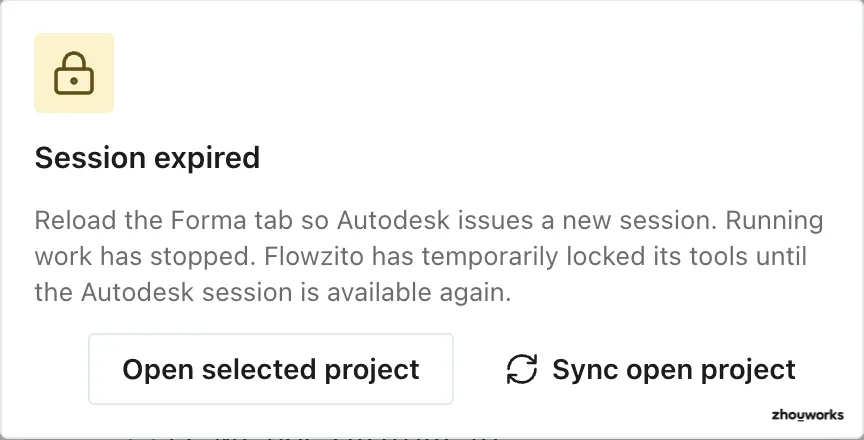
Sau khi khôi phục tab/project, kiểm tra Flowzito đã trở lại Autodesk session active trước khi tiếp tục.
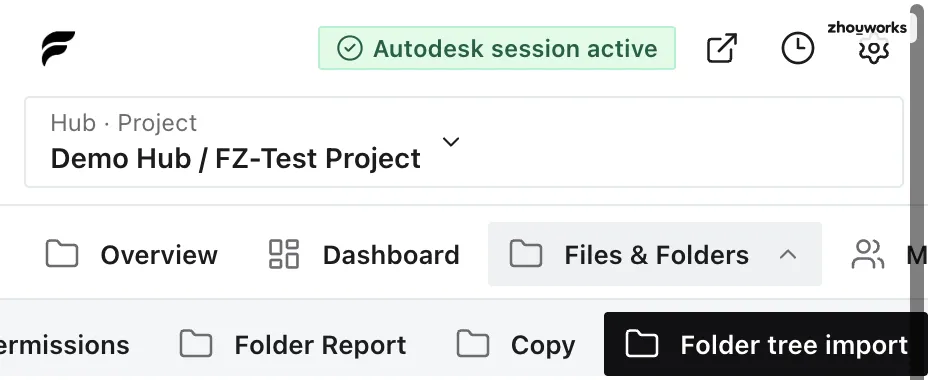
3. Kiểm tra Hub và Project trong Flowzito
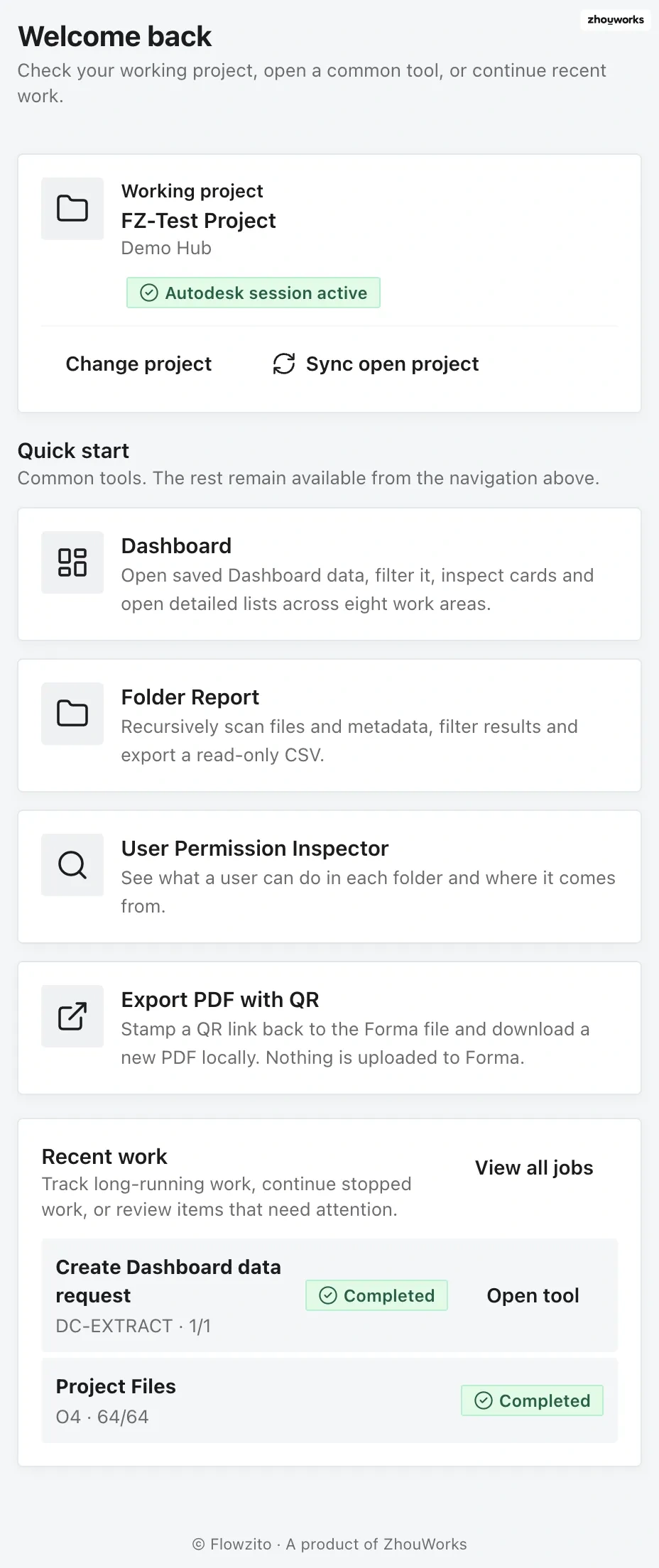
Trạng thái session/project trước khi mở công cụ.
Ngay phía trên navigation, Flowzito hiển thị Hub · Project đang được dùng làm working context. Tên Project phải là project bạn định thao tác.
Nếu Flowzito đang giữ project khác với tab Forma, dùng Sync open project để đồng bộ theo tab đang mở. Nếu Flowzito yêu cầu quay về project đã chọn, dùng Open selected project. Sau đó đọc lại dòng Hub · Project trước khi tiếp tục. Xem thêm Flowzito đang chọn sai Project so với tab Forma.
4. Mở công cụ cần dùng
Khi session đã active và project đúng, bạn có thể chuyển sang Copy, Folder tree import, Permission Inspector, Dashboard, PDF QR hoặc các công cụ khác từ navigation.
Với tác vụ có ghi dữ liệu, hãy đọc Preview và phạm vi thay đổi trước khi Confirm. Flowzito dùng project đang hiển thị tại thời điểm thao tác làm ngữ cảnh cho workflow.
Cách tự kiểm tra đã kết nối đúng
Bạn có thể coi phần chuẩn bị đã đạt khi đồng thời có ba dấu hiệu: tab Autodesk vẫn đăng nhập, Flowzito báo Autodesk session active, và Project hiển thị trong Flowzito đúng với project bạn định làm việc.
Nếu một trong ba điểm không khớp, sửa ngữ cảnh trước khi chạy thao tác write. Đây là bước đơn giản nhất để tránh thay đổi nhầm project.