

Bạn định gửi một tệp scan giấy tờ thì Gmail báo hộp thư đầy. Bạn xóa vài chục thư, nhìn lại, con số dung lượng gần như không nhúc nhích. Một lý do là thư đã xóa vẫn nằm trong Thùng rác, và thư trong Thùng rác vẫn tính dung lượng cho tới khi xóa hẳn. Dọn Gmail vì thế gồm hai việc nối nhau: xóa hẳn thư trong Thùng rác, rồi tìm thư nặng còn lại để xóa.
Cách làm dưới đây bám trang Manage storage in Drive, Gmail & Photos của Gmail Help, đọc ngày 12/11/2026, và áp dụng cho tài khoản Google cá nhân. Tài khoản do cơ quan hay trường cấp có thể có hạn mức khác và do quản trị viên quyết định.
Giải phóng dung lượng Gmail trong ba bước
- Xóa hẳn Thùng rác và Spam. Đây là việc nhanh nhất để lấy lại chỗ.
- Tìm thư đính kèm lớn bằng ô tìm kiếm, mở xem, xóa những thư đã hết việc.
- Dọn lại Thùng rác, rồi chờ cập nhật.
Chưa cần đọc phần còn lại để bắt đầu. Các mục sau chỉ giải thích từng bước, và mục cuối gom những trường hợp lệch khỏi đường này: WhatsApp, ảnh, tài khoản cơ quan.
Gmail đầy thì chuyện gì xảy ra?
Trang Help mô tả tài khoản cá nhân có mức lưu trữ dùng chung tới 15 GB cho Google Drive, Gmail, bản sao lưu WhatsApp và Google Photos. Thư Gmail chỉ là một phần trong số đó.
Khi tài khoản chạm hạn, bạn không tải lên hoặc tạo tệp trên Drive, không gửi hoặc nhận thư Gmail, và không sao lưu ảnh hoặc video lên Google Photos. Thư người khác gửi tới bạn bị trả về người gửi. Nếu tài khoản vượt hạn quá 2 năm, Google nói có thể xóa nội dung trên Gmail, Drive và Photos. Đó không phải lịch bạn tự đặt, nên đừng để tới lúc đó.
Bước 1: xóa hẳn Thùng rác và Spam
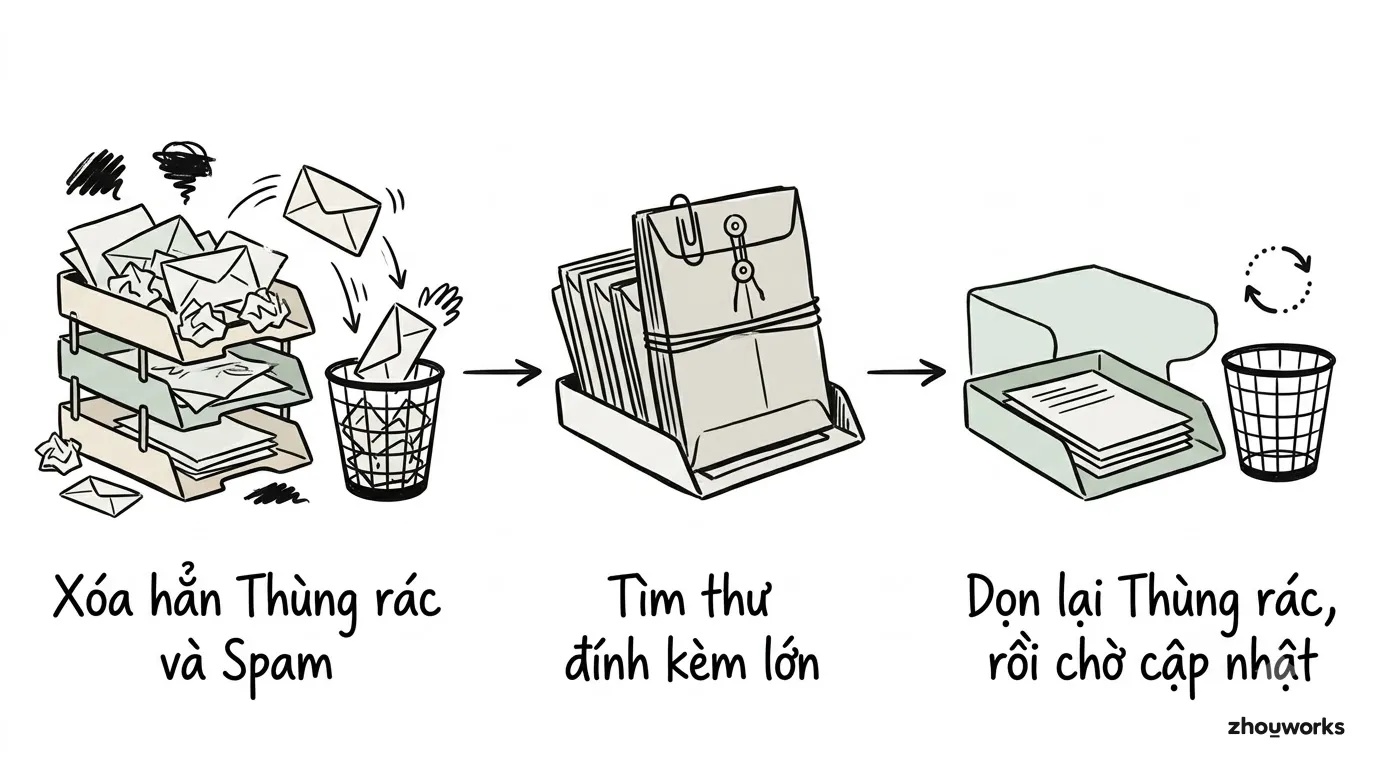
Thứ tự dọn Gmail.
Trang Help gọi đây là cách lấy lại chỗ trong ngắn hạn. Tên nút dưới đây lấy từ trang Help tiếng Anh. Trang Help tiếng Việt ghi thông báo là "Dọn sạch thùng rác ngay"; nút xóa có thể chỉ là biểu tượng, nên hãy làm theo nhãn trên màn hình của bạn.
Trên máy tính:
- Mở Gmail, rồi mở nhãn Thùng rác.
- Tick ô bên trái từng thư cần xóa trong nhãn đó, rồi bấm Delete ở phía trên. Làm ngay trong Thùng rác, đừng tick thư ở Hộp thư đến.
- Nếu muốn xóa hết thư đang nằm trong Thùng rác, bấm Empty Trash now ở thông báo phía trên.
Mở nhãn Spam và làm tương tự. Sau khi xóa nhiều thư, dung lượng có thể cần tới 48–72 giờ để cập nhật, và những thư đó không lấy lại được nữa. Nếu sau 30 phút tài khoản vẫn đầy, trang Help bảo chuyển sang dọn có chọn lọc hơn, tức là sang bước 2.
Trên điện thoại, trang Help không liệt kê từng nút của ứng dụng, nên phần này chỉ nêu thứ tự:
- Mở ứng dụng Gmail, rồi mở nhãn Thùng rác.
- Chọn thư trong nhãn đó và xóa vĩnh viễn. Nút có thể là biểu tượng, không nhất thiết là chữ Empty Trash now.
- Mở nhãn Spam và làm cùng cách.
Bước 2: tìm thư đính kèm nặng bằng ô tìm kiếm
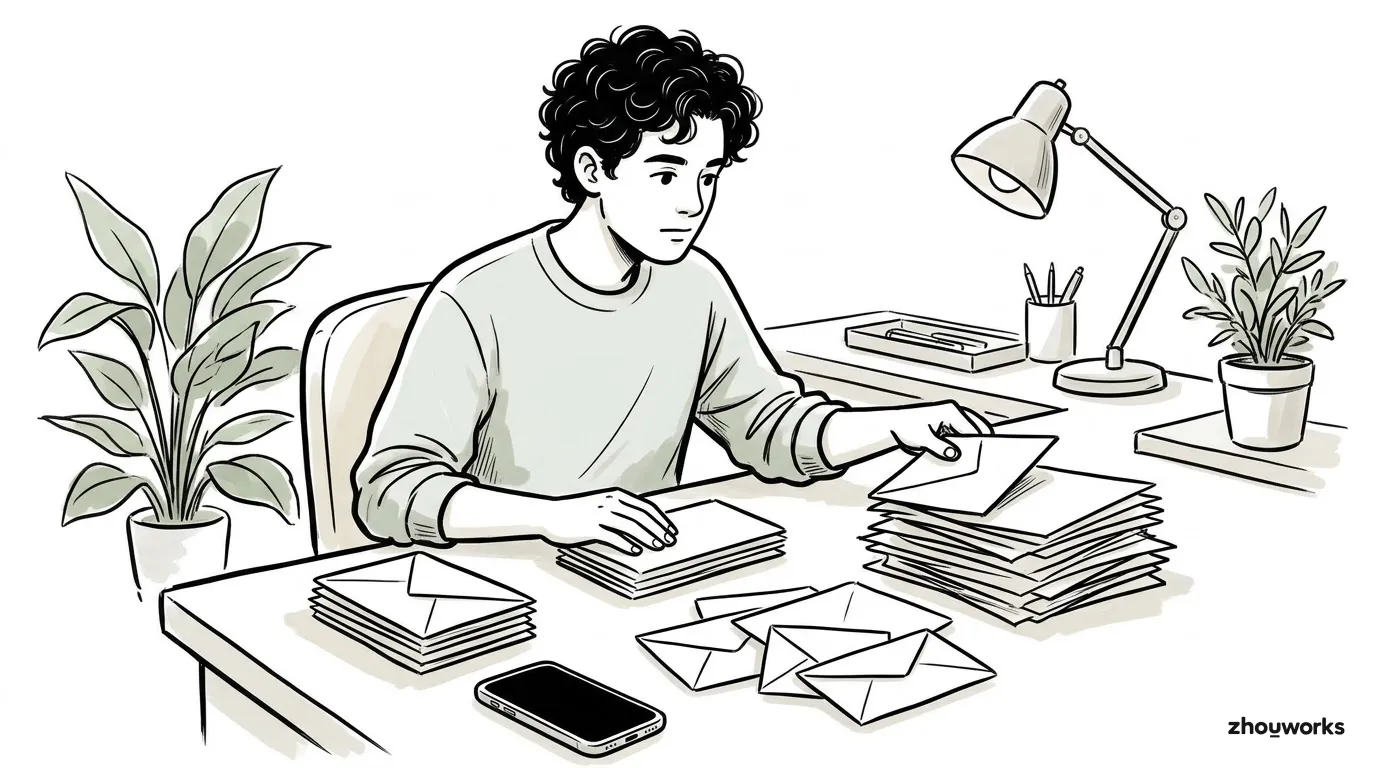
Tìm thư đính kèm lớn trước, rồi mới xóa.
Dọn Thùng rác chỉ lấy lại phần bạn đã xóa từ trước. Phần chiếm chỗ thật nằm ở thư còn trong hộp, nhất là thư có tệp đính kèm lớn. Trang dung lượng đưa ba lệnh gõ vào ô tìm của Gmail:
has:attachment larger:10Mđể tìm thư có tệp đính kèm lớn hơn 10 megabyte.filename:.pdf larger:5Mđể tìm thư có PDF lớn hơn 5 megabyte.older_than:2y has:attachmentđể tìm thư có đính kèm cũ hơn hai năm.
Trang Refine searches in Gmail dành cho máy tính giải thích các toán tử: has:attachment tìm thư có tệp đính kèm, filename:pdf tìm theo tên hoặc kiểu tệp (trang dung lượng viết filename:.pdf; bài giữ đúng lệnh ở từng ví dụ), older_than:1y tìm thư cũ hơn một khoảng với d là ngày, m là tháng, y là năm.
Ứng dụng Gmail trên Android và iPhone cũng có ô tìm: mở ứng dụng, chạm ô Search in mail, gõ điều kiện, chạm Search. Hai trang hướng dẫn tìm kiếm trên điện thoại (Android, iPhone và iPad) nói ứng dụng dùng được toán tử và đưa ví dụ has:attachment. Nếu ứng dụng không hiểu lệnh larger:, dùng nút lọc Attachment hiện khi tìm, rồi tự nhìn thư nào đáng xóa.
Có hai điểm riêng của điện thoại. Không có mạng thì ứng dụng chỉ tìm được thư đã đồng bộ về máy, nên hãy tìm khi có mạng. Và trên iPhone, Spam và Trash không nằm trong lần tìm thường; muốn thấy thư ở đó, gõ in:anywhere rồi thêm từ có trong thư.
Bước 3: xóa, xóa hẳn, rồi chờ
Giả sử hộp thư có hai nhóm thư mang PDF nặng hơn 5 MB: vài hóa đơn từ năm ngoái, và một thư xác nhận bảo hành bạn còn cần. Một lượt dọn trông như sau.
- Gõ
filename:.pdf larger:5M. - Mở từng dòng trước khi tick. Giữ thư bảo hành. Hóa đơn cần cho thuế hay bảo hành thì tải về máy trước (gợi ý của bài), rồi mới xóa.
- Tick các PDF đã hết việc, bấm xóa.
- Gõ
older_than:2y has:attachmentvà lặp lại: mở, rồi mới xóa. - Làm lại phần Thùng rác và Spam ở trên.
- Chờ dung lượng cập nhật. Trong lúc chờ, đừng xóa thêm chỉ vì con số chưa nhích, trừ khi bạn đã chắc thư đó không cần.
Thứ tự này có lý do. Xóa trước khi xem thì dễ mất thư còn cần, và xóa mà không dọn Thùng rác thì chỗ chưa được trả lại. Mở xem rồi mới xóa tốn thêm vài phút, nhưng sau khi xóa hẳn thì không còn đường lùi.
larger:10M bỏ sót thư 2 MB. Nếu hộp đầy vì hàng nghìn thư nhỏ, lệnh tìm thư nặng không đủ. older_than: giúp gom thư cũ, nhưng bạn vẫn phải đọc dòng nào còn giá trị.
Dọn xong mà vẫn đầy thì sao?
Những trường hợp này lệch khỏi đường chính ở trên, nên gom lại đây.
Ảnh, Drive và các thứ khác dùng chung chỗ. Ảnh và video trên Google Photos nằm trong cùng hạn mức. Xóa thư Gmail không giảm phần Photos đang chiếm, và ngược lại. Dọn Drive là việc riêng, không làm bằng lệnh Gmail.
WhatsApp trên Android. Trang dung lượng nói bản sao lưu WhatsApp trên Android tính vào hạn mức tài khoản Google, và video thường chiếm nhiều nhất. Các bước họ ghi: trên máy Android mở WhatsApp, vào Settings, Chats, Chat backup, tắt Include videos; bấm Back Up now nếu muốn sao lưu ngay; rồi xóa bản sao lưu cũ tại one.google.com/storage/management. Tắt video trước. Nếu chỉ xóa bản trên Google mà không đổi cài đặt, lần sao lưu sau tạo lại bản có video. Xóa bản sao lưu cũng có nghĩa là mất lịch sử chat nếu bạn đổi máy hoặc cài lại WhatsApp trước khi có bản mới. Trang không nói bản sao lưu WhatsApp trên iPhone tính vào Google, nên đừng áp các bước này sang iPhone.
Ổ máy tính. Drive for desktop dùng chỗ trống trên ổ máy tính khi đồng bộ. Trang Help nói chỗ đó không đổi hạn mức Google, nên số trên máy và số trên trang dung lượng Google thường khác nhau. Chỉ tệp bạn sở hữu mới tính vào hạn mức Google.
Điện thoại tìm ít hơn máy tính. Nếu cùng một lệnh cho ít kết quả hơn trên điện thoại, đừng kết luận hộp đã sạch. Chạy lại lệnh đó trên máy tính trước khi tính chuyện mua thêm chỗ.
Mua thêm chỗ. Trang Help đưa Google One là cách mua thêm chỗ dùng chung cho Drive, Gmail và Photos. Đó là lựa chọn sau khi bạn đã dọn sạch rác và xem qua thư nặng. Mua thêm không xóa thư nào. Với tài khoản cơ quan, hạn mức và quyền mua nằm ở quản trị viên.
Tóm lại: xóa thư chưa trả lại chỗ, xóa hẳn khỏi Thùng rác và Spam mới trả.
Đọc tiếp
Công nghệ8 phút đọc
Tạo mã QR wifi cho văn phòng hoặc quán cà phê
Điền tên mạng và mật khẩu trên máy bạn, in mã, rồi thử bằng một điện thoại khác.
Công nghệ7 phút đọc
Kết nối ChatGPT với Notion: ba cách, ba chiều dữ liệu
Ba cách nối Notion và ChatGPT theo trang help. Mỗi cách một chiều dữ liệu; bài chỉ ra cách chọn, còn bước bấm theo trang help hiện hành.