

Bạn muốn ChatGPT đọc một trang kế hoạch đang nằm trong Notion, và trang help đầu tiên bạn mở lại nói về việc Notion dùng gói ChatGPT của bạn. Bấm theo trang đó thì đăng nhập xong, cuộc trò chuyện vẫn không thấy trang kế hoạch.
Lý do là chữ «kết nối» đang gọi ba việc khác nhau, và điểm phân biệt dễ nhất là dữ liệu đi hướng nào. Theo help của Notion và OpenAI đọc ngày 12/11/2026, ba việc đó là:
- Ứng dụng Notion trong ChatGPT, để ChatGPT tìm và đọc trang Notion mà tài khoản được phép xem. Nguồn: Notion app and setup in ChatGPT.
- Notion MCP, cầu để một ứng dụng AI, trong đó có ChatGPT, đọc và ghi trang Notion theo quyền Notion của bạn. Nguồn: Connect AI tools to your workspace with Notion MCP.
- Chiều ngược lại: Notion Agent dùng gói ChatGPT của bạn để chạy một số việc trong Notion. Nguồn: Use your ChatGPT plan with Notion Agent. Đường này không đưa trang Notion sang ChatGPT.
Nếu chỉ muốn ChatGPT đọc một trang, bắt đầu với đường 1. Đường 2 đáng xét khi bạn dùng một ứng dụng AI khác như Claude hay Cursor, hoặc muốn theo cách nối mà Notion mô tả; trang Notion không nói MCP trong ChatGPT làm được việc gì mà đường 1 không làm được. Đường 3 là việc khác hẳn. Bảng dưới giúp chọn nhanh.
| Bạn cần | Đường | Dữ liệu đi hướng nào |
|---|---|---|
| Đang ở ChatGPT, muốn đọc trang Notion | Đường 1, ứng dụng Notion | Từ Notion sang cuộc trò chuyện ChatGPT; đọc là chính, tạo hoặc sửa tùy cài đặt |
| Muốn một ứng dụng AI, như Claude hay Cursor, đọc và ghi Notion theo quyền của bạn | Đường 2 | Theo quyền Notion của tài khoản nối |
| Đang ở Notion Agent, muốn dùng gói ChatGPT khi chọn model GPT | Đường 3 | Không đưa trang Notion vào lịch sử ChatGPT |
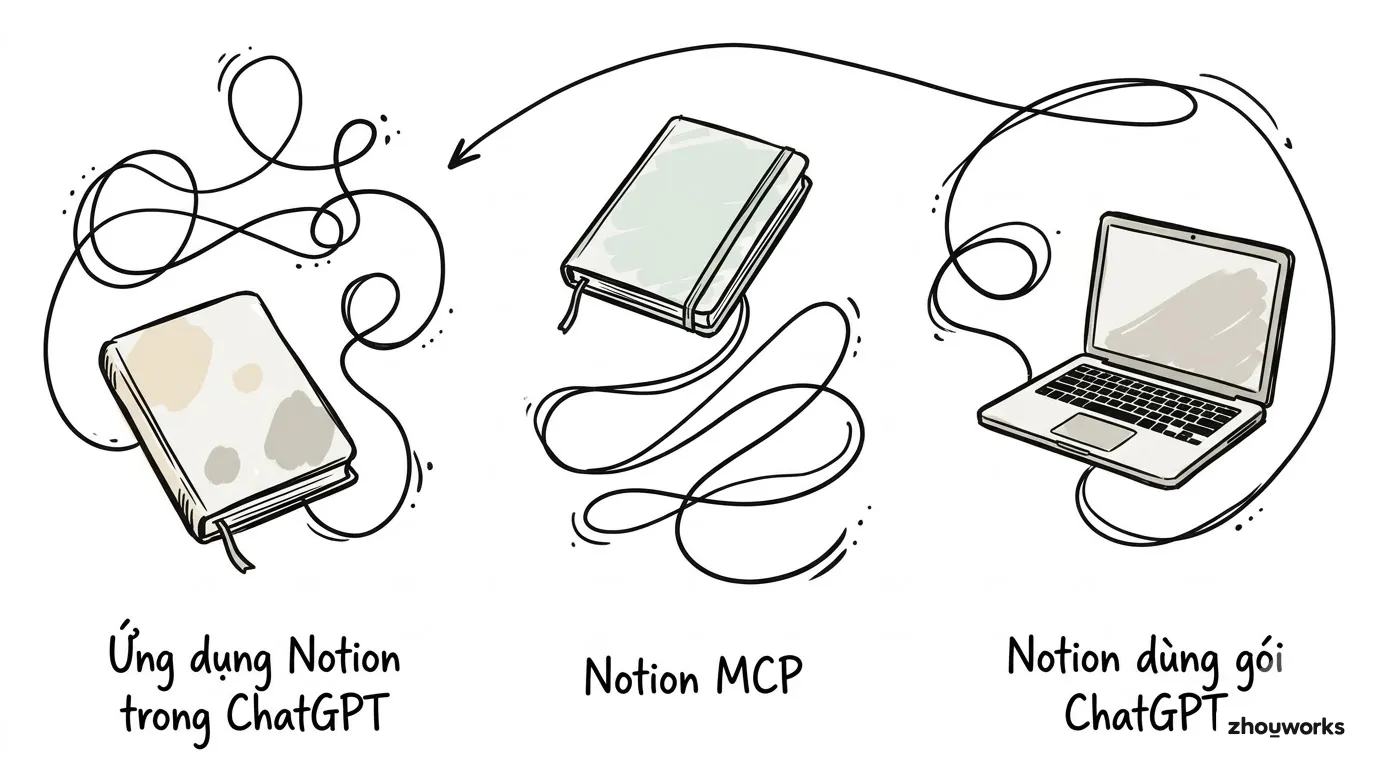
Ba cách nối, mỗi cách một chiều dữ liệu.
Đường 1: ứng dụng Notion trong ChatGPT
ChatGPT chỉ thấy trang mà tài khoản Notion đã nối được phép xem.
Trang OpenAI mô tả ứng dụng Notion để ChatGPT tìm và đọc nội dung từ các trang mà tài khoản Notion đã nối được phép xem. Có thể hỏi về ghi chú dự án, tài liệu kế hoạch, hướng dẫn nội bộ. Notion không hỗ trợ đồng bộ từng trang, nên hướng dẫn cũ về một kết nối sync riêng không còn dùng. Mục Notion có hiện ra hay không còn tùy gói ChatGPT và quyền Notion của bạn.
Tên mục dưới đây theo trang OpenAI đọc ngày 12/11/2026; giao diện đổi nhanh, và một trang OpenAI khác ghi mục này là "Plugins hoặc Apps", nên hãy đối chiếu với màn hình của bạn. Các bước trên trang:
- Mở Settings, rồi Plugins.
- Tìm và chọn Notion.
- Chọn Connect. Nếu Notion hiện là plugin, chọn Install plugin và làm nốt hộp kết nối khi nó xuất hiện.
- Đăng nhập tài khoản Notion cần dùng.
- Xem workspace và nội dung mà yêu cầu ủy quyền liệt kê, rồi chấp nhận.
Ở bước 4 và 5, đăng nhập đúng tài khoản Notion có chứa trang cần đọc; nếu bạn có nhiều workspace, trang có thể nằm ở workspace khác.
Sau khi nối, hỏi thẳng trong cuộc trò chuyện, kèm tên trang hoặc tên dự án. Trang OpenAI đưa ví dụ kiểu tóm tắt quyết định trong trang kế hoạch quý, tìm hướng dẫn đón người mới, so sánh ghi chú dự án trong tháng. Gợi ý của bài: thử trước với một trang bạn chắc chắn mở được bằng cùng tài khoản; thấy đúng trang là kết nối đang chạy.
Muốn ngắt kết nối hoặc thêm tài khoản Notion khác, tìm trong cùng mục Notion; tên nút theo màn hình của bạn.
Nếu ChatGPT không thấy trang
Trước khi nghĩ tới MCP, đối chiếu năm lý do mà trang OpenAI liệt kê: nối nhầm tài khoản, trang thuộc workspace khác, trang chưa chia sẻ cho tài khoản đó, ứng dụng không được ủy quyền phần nội dung đó, hoặc quản trị ChatGPT đã hạn chế ứng dụng hay vai trò. Việc đầu tiên là mở chính trang đó trong Notion bằng cùng tài khoản đã nối.
Trang cũng nói ChatGPT có thể tạo hoặc sửa trang Notion tùy ứng dụng, quyền tài khoản, cài đặt và các phê duyệt, và không phải tính năng Notion nào cũng có trong ChatGPT. Hành động không hiện thì làm trong Notion, đừng thêm quyền chỉ vì hy vọng một nút chưa thấy sẽ xuất hiện.
Đường 2: Notion MCP
Trang Notion mô tả MCP là cầu để các ứng dụng AI, ví dụ Claude, ChatGPT và Cursor, đọc và ghi trang Notion. Họ nói khác với tích hợp cũ vì MCP dành cho agent. Quyền đi theo quyền Notion của chính bạn: công cụ làm được những gì tài khoản làm được, kể cả mọi trang bạn xem được.
Cách bắt đầu trên trang, không phải một dãy nút duy nhất:
- Vào gallery Notion MCP, hoặc trong Notion mở Settings, rồi Notion MCP.
- Hoặc nối từ chính ứng dụng AI, nếu ứng dụng có mục Notion MCP trong phần cài đặt hay tích hợp.
- Với kết nối MCP tự cấu hình, làm theo tài liệu lập trình viên mà trang trỏ tới.
Chỉ cần ChatGPT đọc một trang thì ở lại đường 1.
Trang còn nói một prompt thiết lập, sau khi đã nối, để agent biết cách lấy ngữ cảnh từ Notion. Agent ở các trang này là phía được giao việc đọc và ghi trang. Với ChatGPT, họ bảo mở prompt đó trong ChatGPT, rồi thêm hướng dẫn agent đưa vào Settings, Personalization, Custom Instructions. Mở trang Notion MCP và dùng liên kết prompt đang nằm trên trang đó.
Trang khuyên bắt đầu bằng việc của một người, đặt tên trang rõ, và nhớ MCP hành động với toàn bộ quyền của bạn.
Nếu bạn quản trị workspace
Với gói Notion Enterprise, quản trị có thể bật MCP Governance để chỉ cho phép các ứng dụng đã duyệt; các bước nằm ở trang Notion MCP, phần Manage workspace clients. Nếu workspace không ở Enterprise, đừng tìm các nút này. Nội dung mà ứng dụng AI bạn nối đọc được sẽ theo điều khoản của ứng dụng đó.
Đường 3: Notion dùng gói ChatGPT của bạn
Đây là chiều ngược. Trang Notion nói nếu workspace ở gói Notion Business hoặc Enterprise, bạn là thành viên chứ không phải khách, và bạn có gói ChatGPT, thì có thể nối tài khoản ChatGPT để Notion Agent dùng gói đó khi bạn chọn một model GPT cụ thể. Phần mở đầu của trang liệt kê gói ChatGPT Plus, Pro, Business hoặc Go; phần xử lý khi không thấy nút chỉ nêu Plus, Pro hoặc Go, nên hãy kiểm lại trang Notion hiện hành. Auto hoặc model không phải GPT thì dùng credit của Notion. Không dùng được với Custom Agents.
Theo trang Notion (tên menu có thể đã đổi), nối từ Settings, Notion AI, Me, mục Connected subscriptions, bấm Connect cạnh ChatGPT, đăng nhập và cho phép. Hoặc trong Notion Agent, mở bộ chọn model, mục Subscriptions, chọn Connect ChatGPT plan.
Hết phần dùng của gói ChatGPT thì Notion Agent hỏi chuyển sang credit của workspace. Tắt việc dùng gói ChatGPT hoặc ngắt tài khoản ở Settings, Notion AI, Usage. Trang nói việc chạy bằng gói ChatGPT không được lưu vào lịch sử chat hay bộ nhớ của ChatGPT. Kết nối này chỉ để tính phí và ghi nhận mức dùng. Đừng làm đường 3 rồi hỏi ChatGPT một trang Notion: trang không nằm ở phía ChatGPT vì đường này.
Nếu không thấy nút, trang bảo kiểm tra workspace Notion Business hoặc Enterprise, đang dùng Notion Agent, và có gói ChatGPT hợp lệ. Với gói ChatGPT Business, quản trị gói ChatGPT quyết định ứng dụng nào được dùng gói đó; nút không hiện thì hỏi người này.
Trước khi bấm, hãy tự hỏi mình đang đứng ở phần mềm nào và muốn dữ liệu đi sang đâu. Câu trả lời đó chọn đường, không phải chữ «kết nối» trên trang help.
Đọc tiếp
Công nghệ8 phút đọc
Tạo mã QR wifi cho văn phòng hoặc quán cà phê
Điền tên mạng và mật khẩu trên máy bạn, in mã, rồi thử bằng một điện thoại khác.
Công nghệ7 phút đọc
Giải phóng dung lượng Gmail: dọn Thùng rác, rồi tìm thư nặng
Dung lượng Gmail đầy thì không gửi và nhận được. Dọn Thùng rác trước, rồi tìm thư đính kèm lớn.