

Use case này dùng Export PDF with QR để tạo một bản vẽ PDF có đường quay lại tài liệu trên Autodesk Forma.
1. Chọn đúng PDF Forma
Chọn file từ folder hoặc dùng Forma file URL. Với URL, Flowzito kiểm tra URL thuộc project hiện tại và trỏ tới PDF.
2. Chọn vị trí không che bản vẽ
Dùng placement preview để chọn một trong bốn góc. Với title block hoặc revision cloud gần mép, đổi corner/margin để tránh che thông tin quan trọng.
Size lớn hơn giúp scan dễ hơn nhưng chiếm diện tích. Các mức hiện tại khoảng 17, 25, 34 và 45 mm.
3. Quyết định có stamp mọi page hay không
Với bản vẽ nhiều trang, Stamp QR on every page tạo QR trên mỗi trang. Nếu chỉ cần điểm truy cập ở trang đầu, để tùy chọn này tắt.
4. Tải và kiểm tra
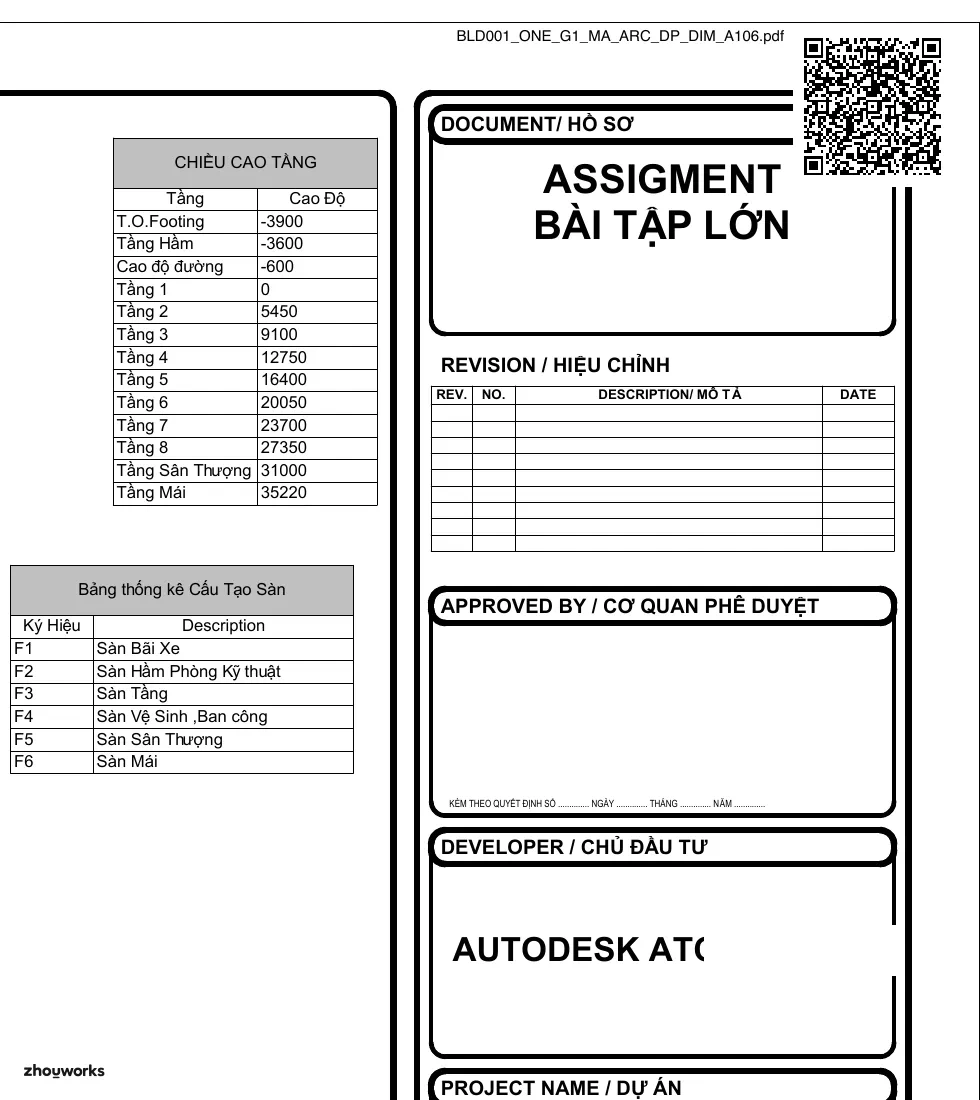
Ảnh render từ file _QR.pdf được Flowzito tạo và tải xuống trong phiên kiểm tra.
Flowzito tạo file _QR.pdf và tải về máy. Mở file cuối, scan QR và kiểm tra clickable link trước khi phát hành.
Flowzito không upload bản QR trở lại Forma. Nếu workflow cần bản này nằm trên cloud, upload thủ công theo quy trình tài liệu của dự án. QR cũng không thay đổi quyền của tài liệu: người quét vẫn cần đăng nhập Autodesk và có quyền xem file.
Xem Tạo PDF có QR để biết đầy đủ source/settings.