

Khi cần một bản PDF có đường quay lại tài liệu gốc trên Autodesk Forma, công cụ Export PDF with QR của Flowzito tạo bản sao cục bộ chứa mã QR và clickable link.
Đọc nhanh
- Source có thể là Pick from folder hoặc Paste Forma file URL.
- Chọn tối đa 5 PDF trong một lần.
- QR có 4 góc, 4 kích thước và 4 mức margin.
- Có thể hiện filename bên cạnh QR và stamp QR trên mọi page.
- Create and download PDF tải file mới về thiết bị; Flowzito không tự upload lại Forma.
1. Chọn nguồn PDF
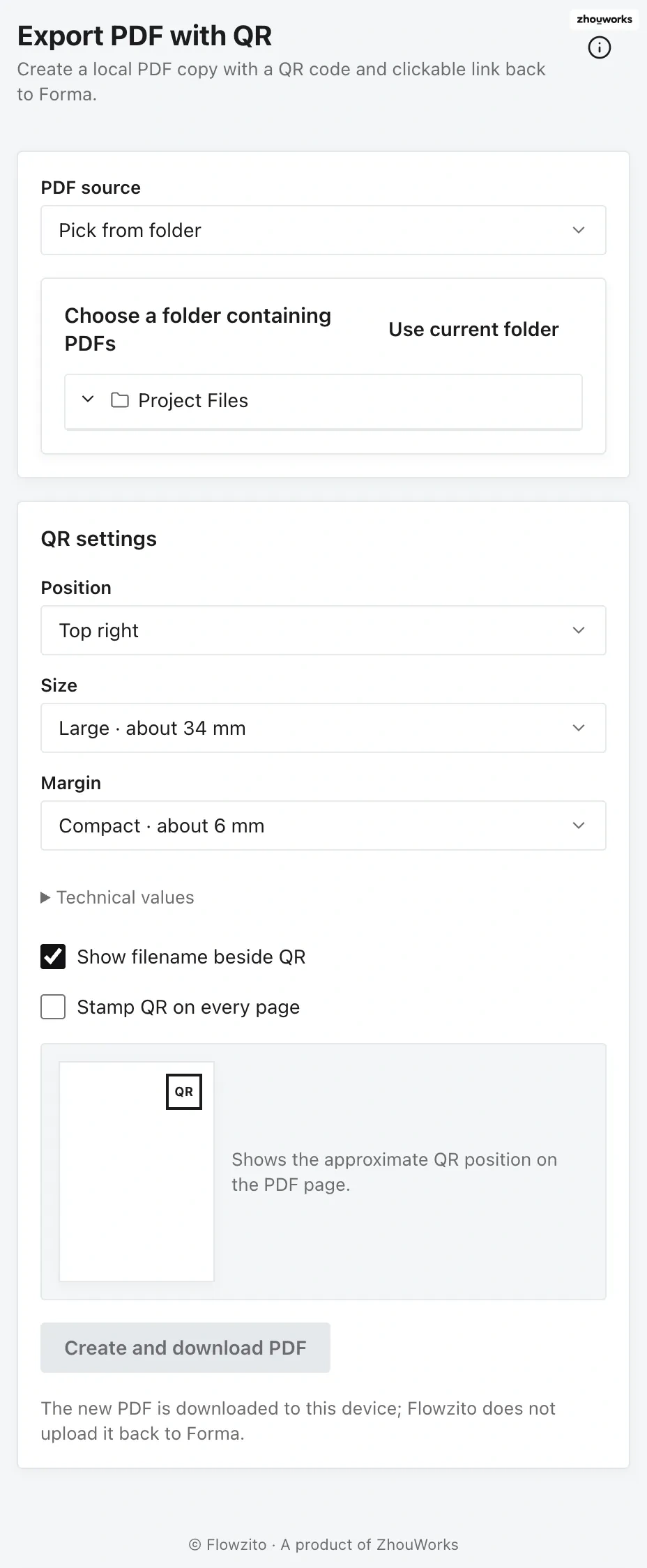
Chọn nguồn PDF trước khi cấu hình vị trí, kích thước và lề QR.
Với folder source, duyệt tới thư mục chứa PDF và chọn file. Với URL source, dán Forma file URL rồi Check URL; URL phải thuộc project đang chọn và trỏ tới PDF hợp lệ.
2. Chọn QR settings
Position: Top right, Top left, Bottom right hoặc Bottom left. Size tương ứng khoảng 17, 25, 34 hoặc 45 mm. Margin khoảng 3, 6, 8 hoặc 11 mm.
Bật Show filename beside QR khi cần nhận diện file. Bật Stamp QR on every page chỉ khi mỗi trang đều cần QR.
3. Xem placement preview
Preview minh họa vị trí tương đối của QR trên trang; đây là kiểm tra framing trước export, không phải render full PDF cuối.
4. Tạo và tải PDF

Kết quả runtime: 1 file được tải xuống, 0 file lỗi.
Chọn Create and download PDF. Flowzito xử lý rồi tải file _QR.pdf về thiết bị. Sau khi tải, mở file để kiểm tra QR và link trước khi phân phối hoặc upload thủ công lên Forma.
QR chỉ dẫn tới tài liệu; nó không cấp quyền truy cập Autodesk. Người quét vẫn cần đăng nhập và có quyền xem file trong project.