

Khi cần thay đổi quyền của một thư mục trong Autodesk Forma, công cụ Folder permissions của Flowzito tạo kế hoạch thay đổi để review trước khi write.
Đọc nhanh
- Chọn folder và User, Role hoặc Company.
- Đọc Direct, Inherited và Effective trước khi chọn Desired level.
- Preview change cho biết operation thực sự: create, update, remove direct permission hoặc no-op.
- Flowzito chặn mức thấp hơn inherited access và bảo vệ Manage/Project Admin.
- Sau Apply, Autodesk được read-back trước khi báo Saved and verified.
1. Chọn folder và subject
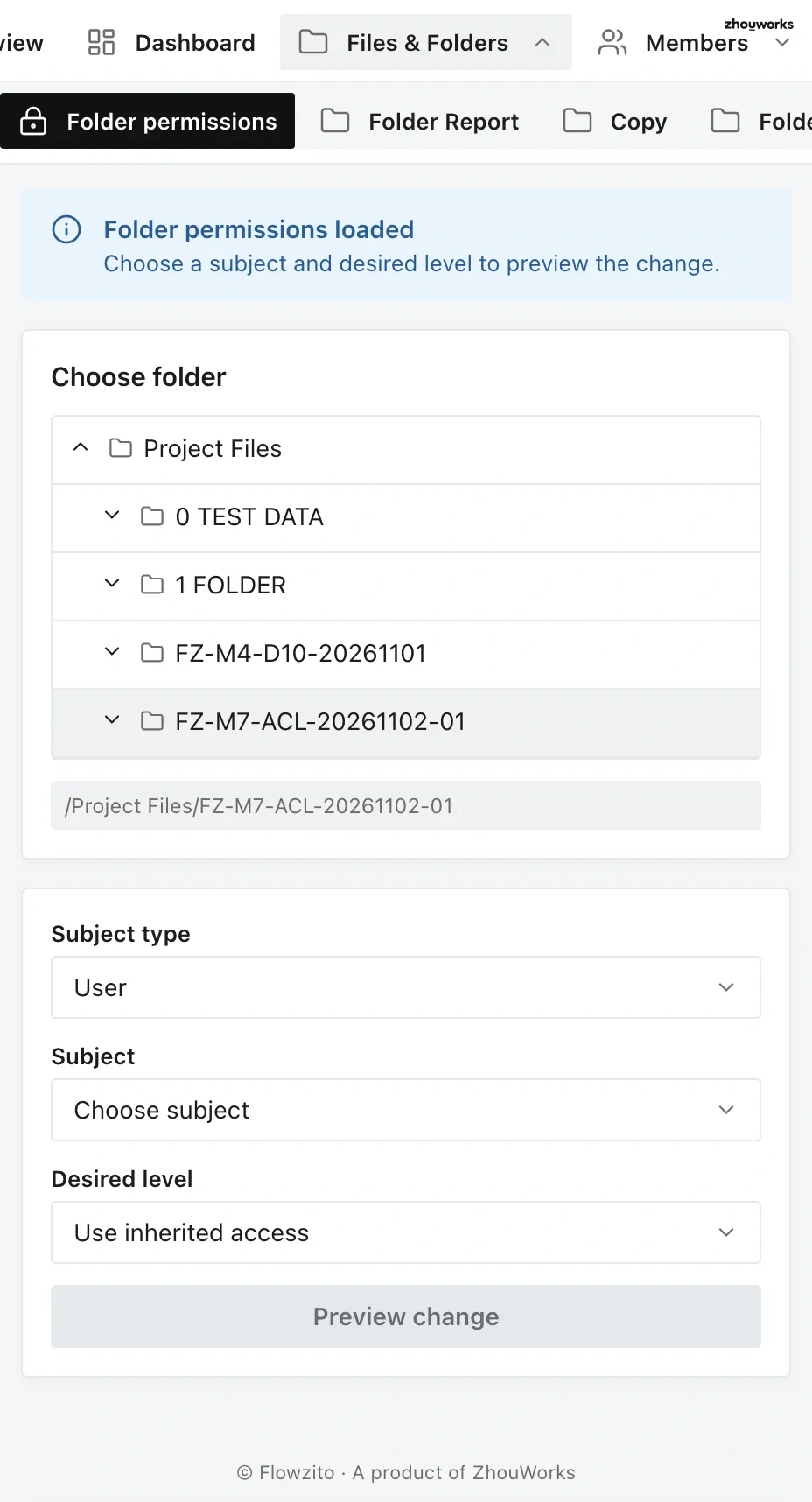
Chọn thư mục và đối tượng cần kiểm tra hoặc thay đổi quyền.
Mở Folder permissions, chọn folder, Subject type và subject cụ thể.
2. Đọc quyền hiện tại
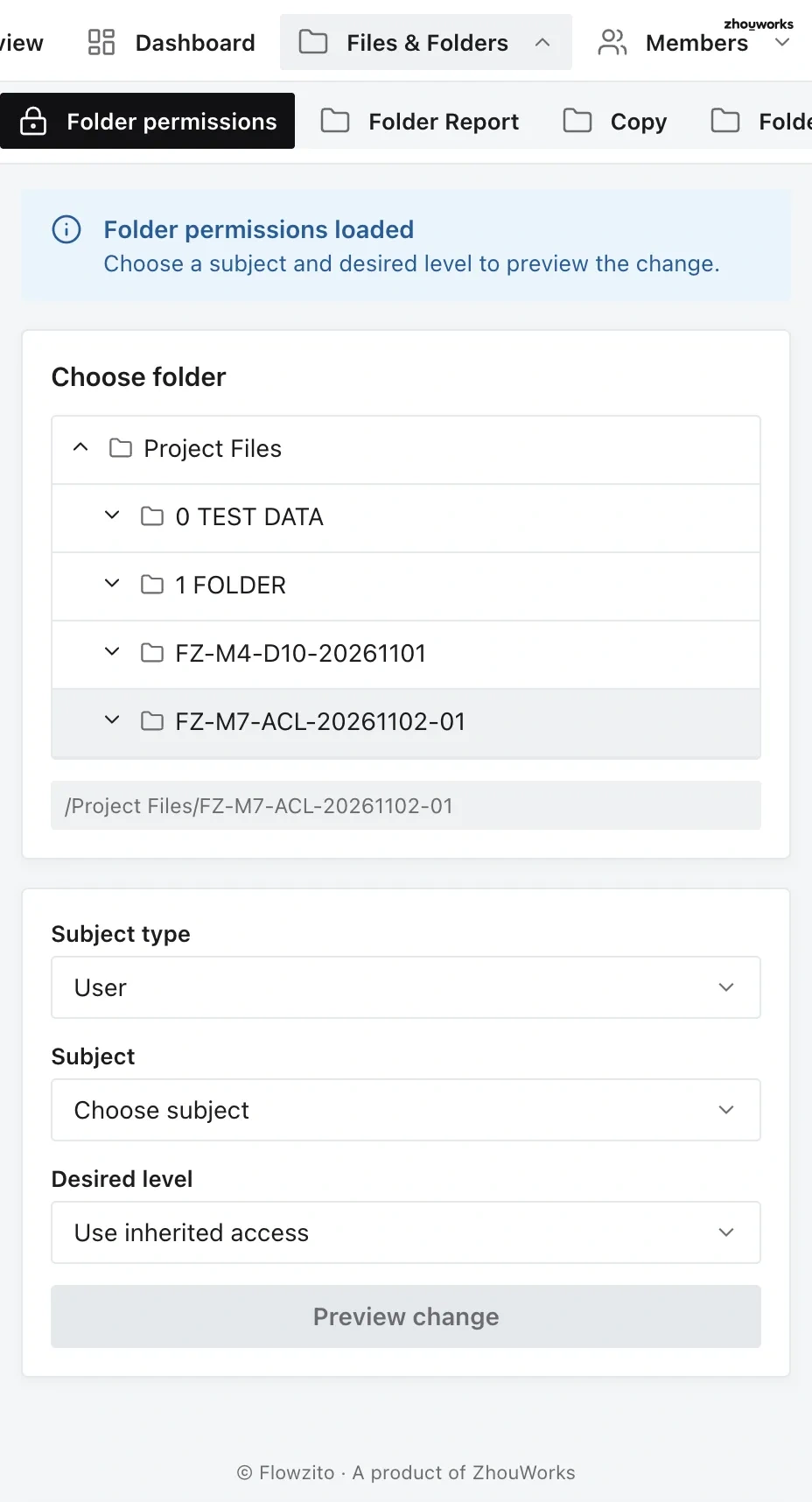
Đọc trạng thái hiện tại trước khi Preview thay đổi.
UI tách Direct, Inherited, Subject effective access; với user còn có User effective access via User/Role/Company.
3. Chọn Desired level
Các mức hỗ trợ gồm None, View, View + Download, Create markup, Upload, Edit, Manage và Use inherited access. Chọn mức theo việc người dùng cần làm: chỉ xem, xem và tải, tạo markup, upload, chỉnh sửa hoặc quản lý. Nếu Autodesk đang có tổ hợp action không khớp một mức chuẩn, Flowzito hiển thị Combined/custom access để bạn review thay vì tự quy đổi.
4. Preview change
Preview phân giải yêu cầu thành create direct permission, update direct permission, remove direct permission and use inherited access hoặc no write needed. Plan bị chặn nếu thấp hơn inherited access, đụng protected Manage, hoặc current permission chứa action không map an toàn.
5. Apply, Confirm và kiểm tra lại
Sau Preview change, chọn Apply. Flowzito mở bước Confirm để bạn kiểm tra đúng Hub/Project trước khi ghi. Nếu quyền đã thay đổi sau Preview, reload và review lại. Saved and verified chỉ xuất hiện khi Flowzito đọc lại từ Autodesk và thấy quyền trực tiếp khớp yêu cầu.
Muốn kiểm tra một user trên toàn tree, dùng Permission Inspector.