

Khi cần chỉnh Company hoặc Roles của một thành viên đã có trong Autodesk Forma, Member administration của Flowzito cho phép tìm theo email, đọc giá trị hiện tại, Preview và chỉ gửi phần thực sự thay đổi.
1. Tìm member
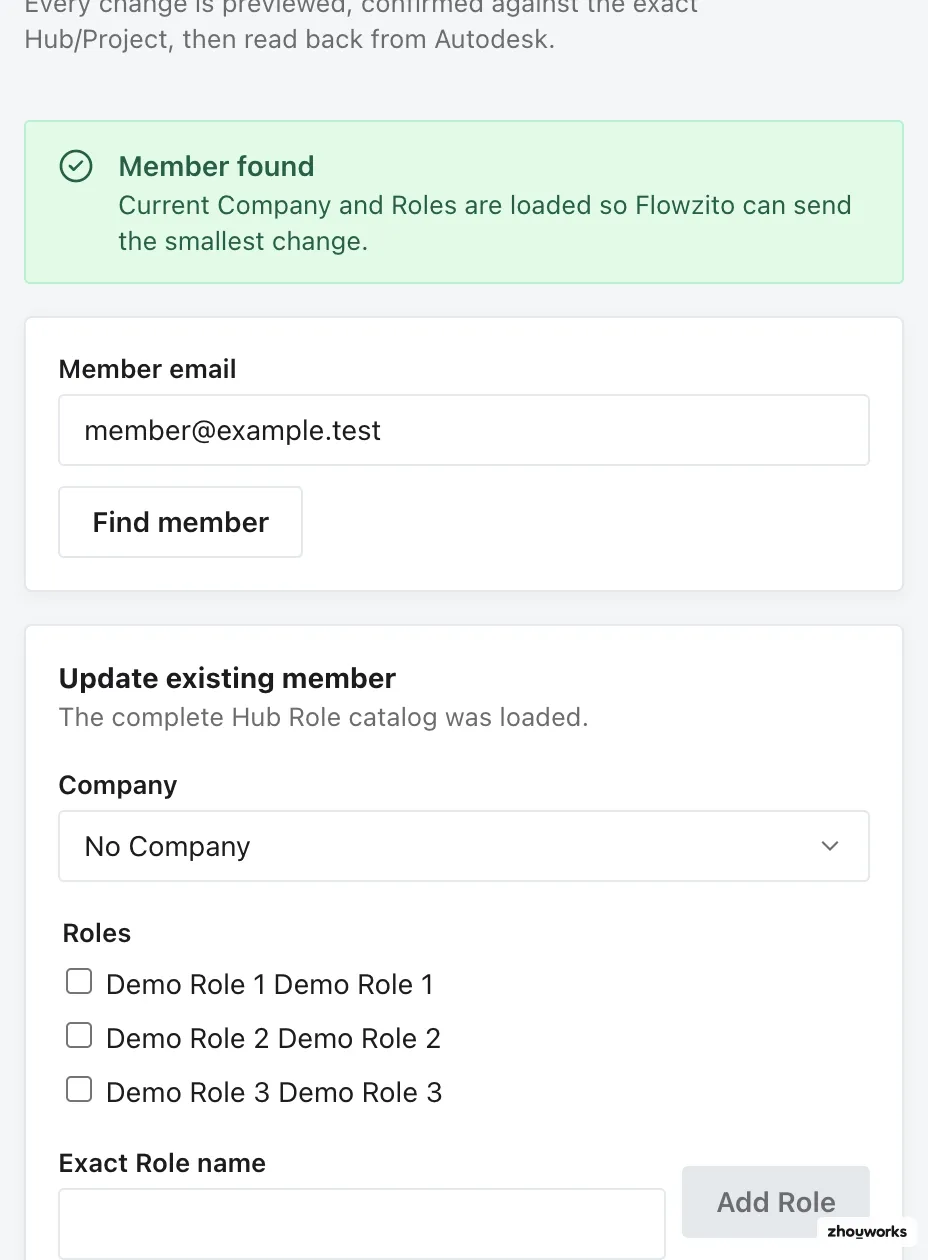
Lookup thật trên FZ-Test đã tải Company và Roles hiện tại; email và nhãn nhận diện trong ảnh được thay bằng dữ liệu demo sau khi state đã load để bảo vệ riêng tư.
Chọn project, nhập Member email → Find member. Existing member sẽ load Company/Roles hiện tại; nếu chưa có, UI có flow add new member sau Preview.
2. Kiểm tra Role catalog
Flowzito ưu tiên danh mục Role đầy đủ của Hub. Nếu chỉ tải được danh sách dự phòng từ các member hiện có, danh sách có thể thiếu. Khi Role cần chọn không xuất hiện, kiểm tra tên Role trong Autodesk và thử tải lại dữ liệu; đừng chọn một Role gần giống chỉ để tiếp tục.
3. Preview thay đổi
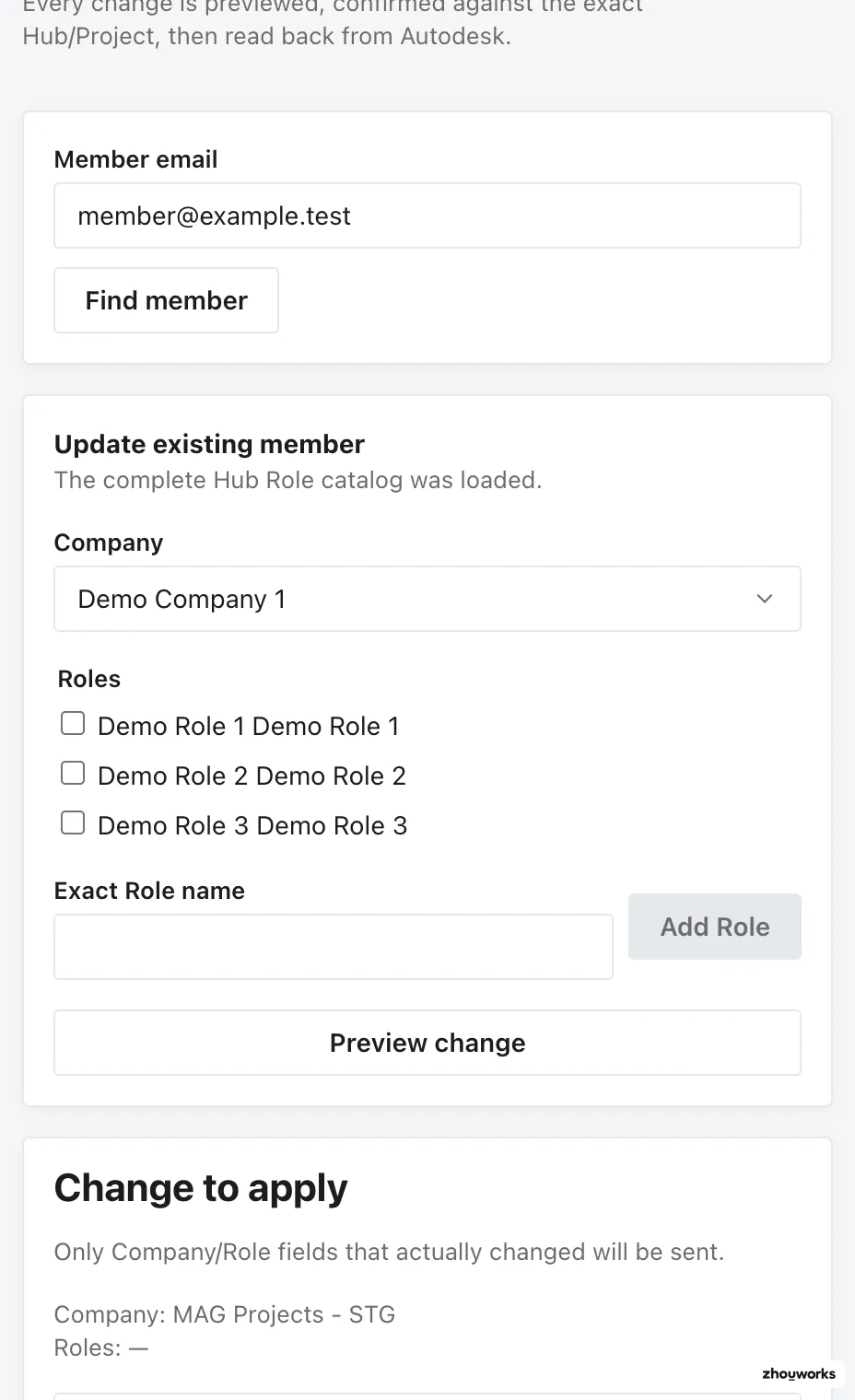
Preview được tạo từ member hiện hữu nhưng dừng trước Confirm; không có write nào được thực hiện.
Chọn Company/Roles mới. Với existing member, Preview chỉ gửi các field thực sự đổi; nếu không có khác biệt, UI báo no write needed.
4. Confirm và read-back
Confirm đúng Hub/Project. Nếu member state thay đổi bên ngoài sau review, Flowzito dừng để review lại thay vì overwrite. Saved and verified chỉ xuất hiện khi Autodesk read-back khớp requested assignment.
Nếu cần nhập nhiều người mới, xem Import thành viên từ Excel.