

Khi nhập cây thư mục vào Autodesk Forma mà Preview import có Issues, Flowzito chặn write để bạn sửa nguyên nhân trước. Hãy phân loại conflict, cập nhật workbook hoặc destination, rồi tạo fresh preview.
Các conflict thường gặp
Trùng tên không phân biệt hoa/thường
Nếu destination đã có folder cùng tên khi bỏ qua letter case, Flowzito không tự đoán folder nào là đúng. Đổi tên trong workbook hoặc xử lý cấu trúc đích trước.
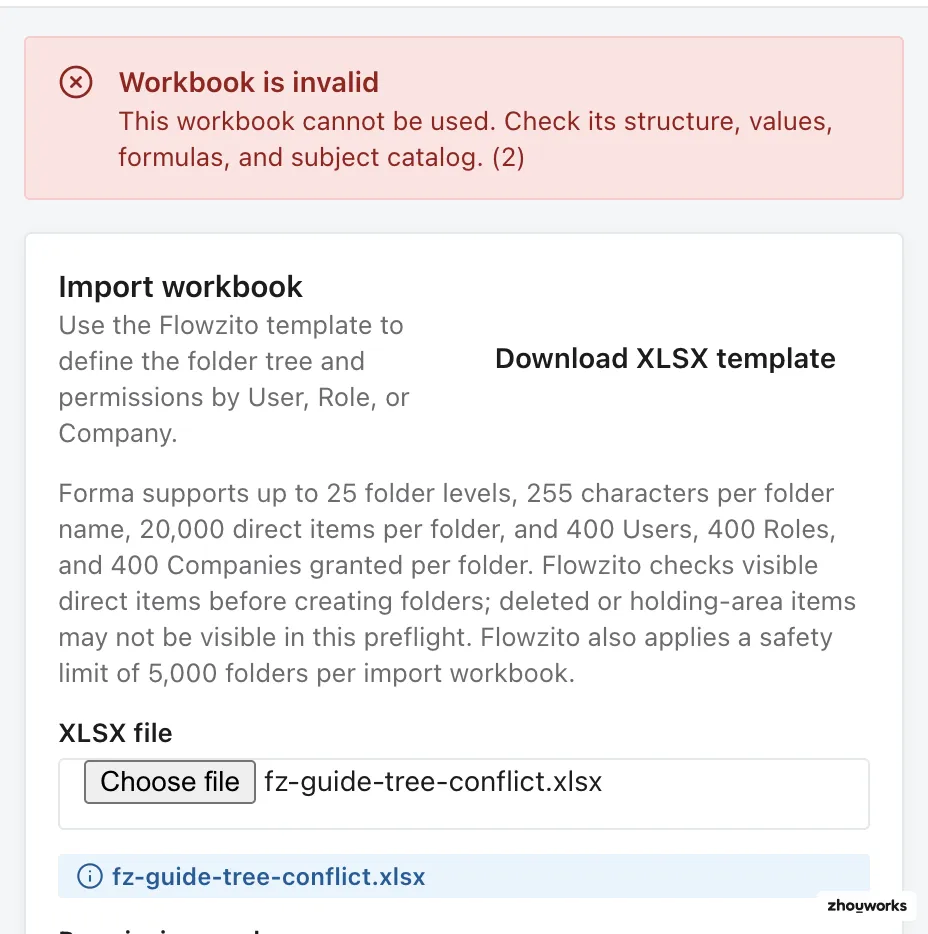
Fixture kiểm thử chứa xung đột hoa/thường bị Flowzito chặn ở bước validation; không có write được thực hiện.
File đang dùng tên cần tạo folder
Một file có cùng tên với folder cần tạo là file collision. Rename hoặc move file đó trước khi import.
Nhiều item cùng khớp
Khi có hơn một item cùng khớp tên, Flowzito không thể biết folder nào bạn muốn dùng và sẽ yêu cầu xử lý trước.
Quyền không thể áp dụng
Các case phổ biến gồm requested access thấp hơn inherited access, Add mode cố hạ direct permission, hoặc quyền hiện tại chứa action không thể map an toàn. Manage/Project Admin cũng được bảo vệ khỏi việc hạ hoặc xóa.
Vượt giới hạn direct item
Flowzito kiểm tra số item đang nằm trực tiếp trong folder đích. Nếu tạo thêm sẽ vượt giới hạn của Forma, hãy giảm số item tại đó hoặc chọn destination khác.
1. Đọc phần Issues trước
Đừng chỉ nhìn số folder. Mỗi issue cho biết vì sao một phần kế hoạch chưa thể ghi. Xác định nó thuộc workbook, destination state hay permission mode.
2. Sửa nguồn gây conflict
- Workbook sai → sửa Level, tên folder hoặc permission row.
- Destination xung đột → đổi đích hoặc dọn đúng item có vấn đề theo quy trình quản trị project.
- Permission mode sai → chuyển giữa Add/raise và Replace khi intent thực sự yêu cầu.
Không dùng Replace như cách “ép chạy” một Preview đang có issue.
3. Preview lại
Sau bất kỳ thay đổi nào, chạy Preview import lại. Nếu folder hoặc quyền trong project đã thay đổi sau Preview, UI báo Project state changed và yêu cầu Preview lại.
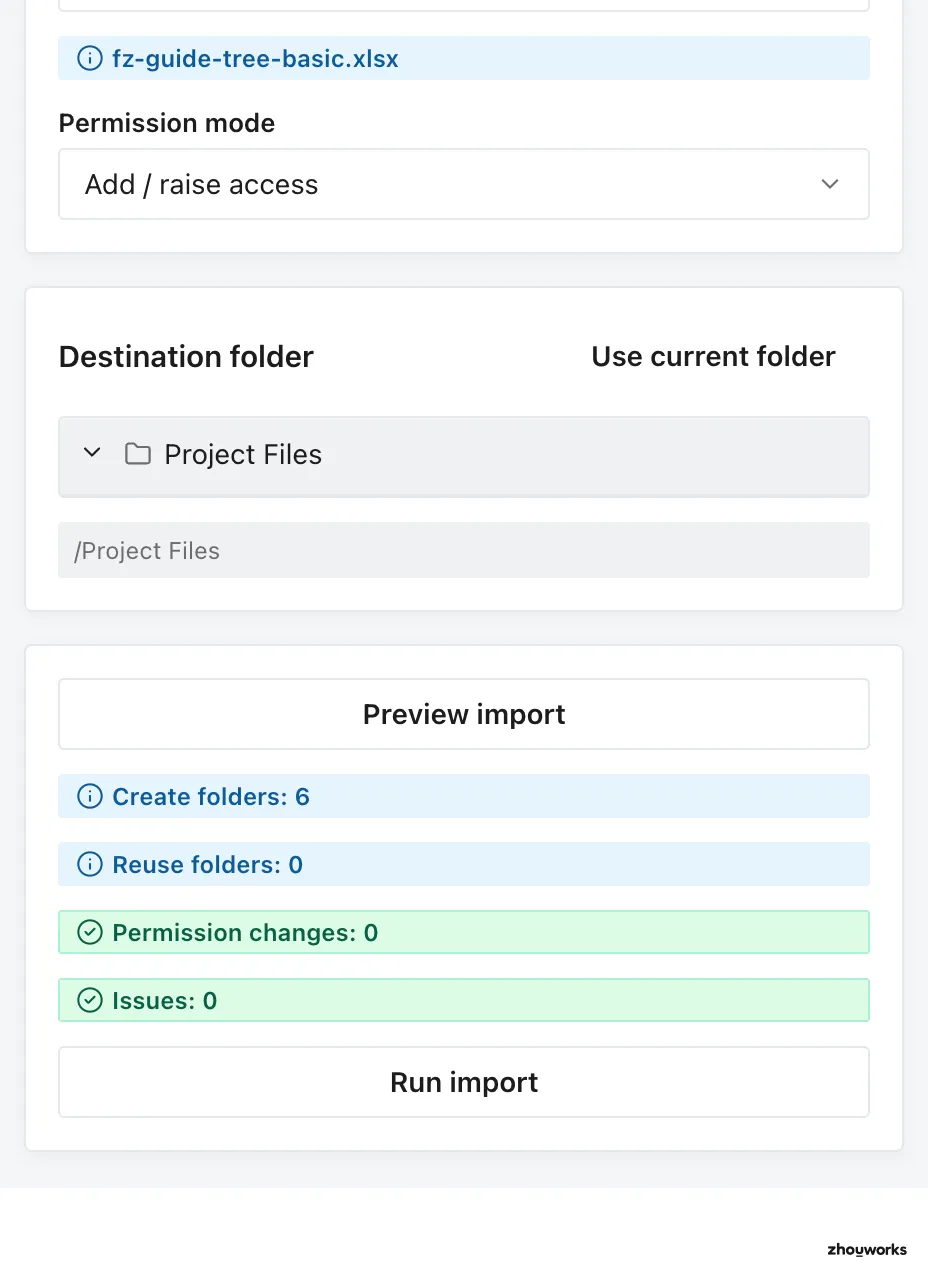
Fixture đã sửa tạo fresh preview với 6 folder cần tạo và 0 issue; ảnh chỉ chứng minh trạng thái preview, không có import write.
4. Khi job đã chạy rồi mới dừng
Nếu job ở Needs attention, Flowzito chưa thể xác nhận chắc bước trước đã ghi thành công hay chưa. Mở Jobs và tiến trình, xem vấn đề và trạng thái hiện tại của project trước khi Continue hoặc tạo Preview mới.
Nếu cần hiểu checkpoint và safe boundary, xem Tiếp tục công việc từ checkpoint.