

Khi cần tạo lại một cây thư mục ở vị trí khác trong cùng project Autodesk Forma, Flowzito có chế độ Create child folder structure. Chế độ này tập trung vào cấu trúc thư mục, không sao chép nội dung file.
Đọc nhanh
- Mở Files & Folders → Copy và chọn Create child folder structure.
- Chọn thư mục nguồn và thư mục đích trong project hiện tại.
- Chạy Preview trước khi ghi dữ liệu.
- Nếu Preview vượt giới hạn an toàn hoặc đích nằm trong cây nguồn, Flowzito chặn thao tác.
- Sau khi Confirm, kiểm tra cây thư mục được tạo ở đích trước khi dùng cho bước tiếp theo.
Trước khi bắt đầu
Đảm bảo Flowzito đang kết nối đúng project. Nếu trạng thái session hoặc project chưa ổn định, xử lý theo Kết nối Flowzito với Autodesk Forma trước.
Chọn một thư mục đích riêng để dễ đối chiếu. Không chọn chính thư mục nguồn hoặc một thư mục nằm bên trong cây nguồn; Flowzito coi đây là destination không an toàn.
1. Chọn chế độ tạo cây thư mục
Mở công cụ Copy và đổi Mode sang Create child folder structure. Chế độ này dùng cấu trúc con của source làm kế hoạch tạo folder tại destination.
Nếu mục tiêu là sao chép file, dùng hướng dẫn Sao chép tệp và thư mục bằng Flowzito.
2. Chọn Source và Destination
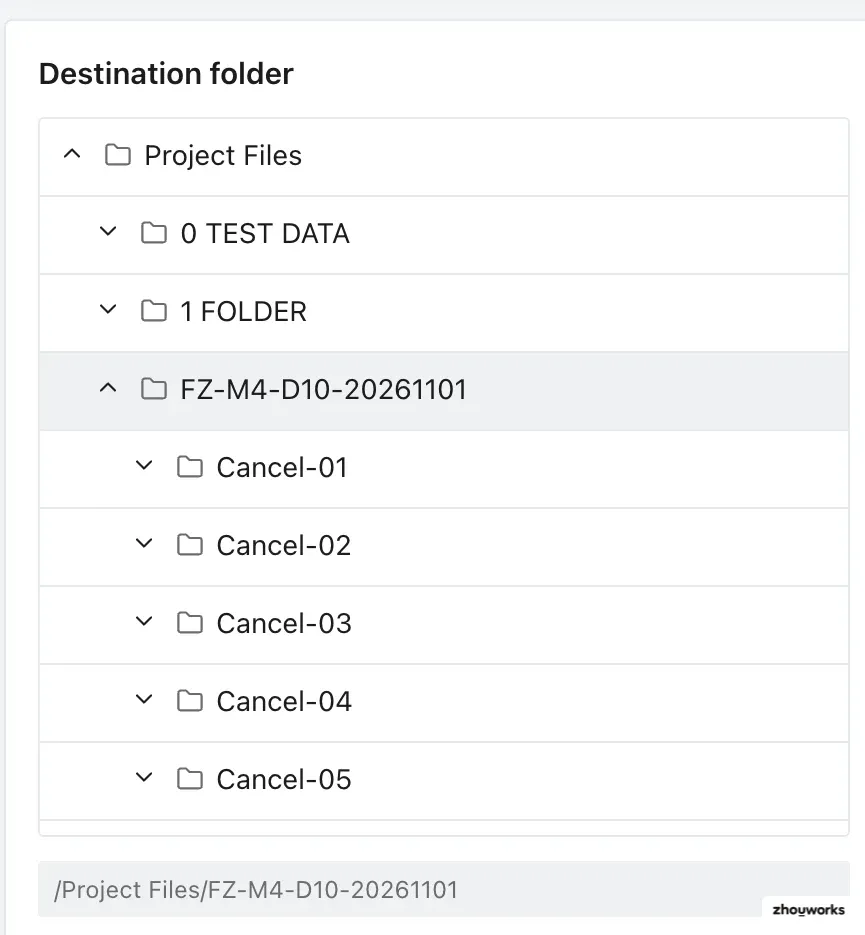
Chọn Source folder, sau đó chọn Destination folder. Đọc lại cả hai đường dẫn trước khi Preview.
Flowzito không cho dùng destination trùng source hoặc nằm bên dưới source tree. Quy tắc này tránh tạo vòng lặp hoặc mở rộng cây ngoài dự kiến.
3. Chạy Preview
Chọn Preview để Flowzito đọc cây nguồn và lập kế hoạch. Preview là nơi cần kiểm tra số folder sẽ xử lý và bất kỳ cảnh báo nào.

Flowzito giới hạn phạm vi quét để tránh một job quá lớn: tối đa 500 folders và 500 files trong phạm vi Copy, đồng thời cây quá sâu có thể bị chặn. Với chế độ chỉ tạo cấu trúc, số folder là giới hạn cần chú ý trước tiên; nếu vượt ngưỡng, chọn một nhánh nguồn nhỏ hơn.
4. Confirm và kiểm tra kết quả
Khi Preview đúng, chạy thao tác và Confirm project/phạm vi đã review. Trong lúc chạy, Flowzito tạo hoặc xác minh từng folder cần thiết.
Sau trạng thái Completed, mở destination để kiểm tra cây con.

Nếu job dừng ở Paused, Needs attention hoặc Error, xem Jobs và tiến trình trước khi chạy lại.
Điều cần nhớ
Bài này chỉ nói về cấu trúc. Nếu cần mang theo quyền truy cập của folder, xem Sao chép thư mục kèm quyền truy cập.