

Khi cần tạo hàng loạt thư mục trên Autodesk Forma từ Excel, Flowzito có workflow Import folder tree and permissions. Nếu chỉ cần cây thư mục, dùng template XLSX và để phần permission trống.
Đọc nhanh
- Tải XLSX template từ Flowzito thay vì tự đặt tên sheet/cột.
- Khai báo Level 1, Level 2… liên tục, không bỏ cấp giữa.
- Chọn destination và Preview import trước.
- Preview cho biết folder sẽ tạo, folder dùng lại, permission changes và issues.
- Không có write nếu Preview còn issue hoặc state đã thay đổi.
1. Tải template
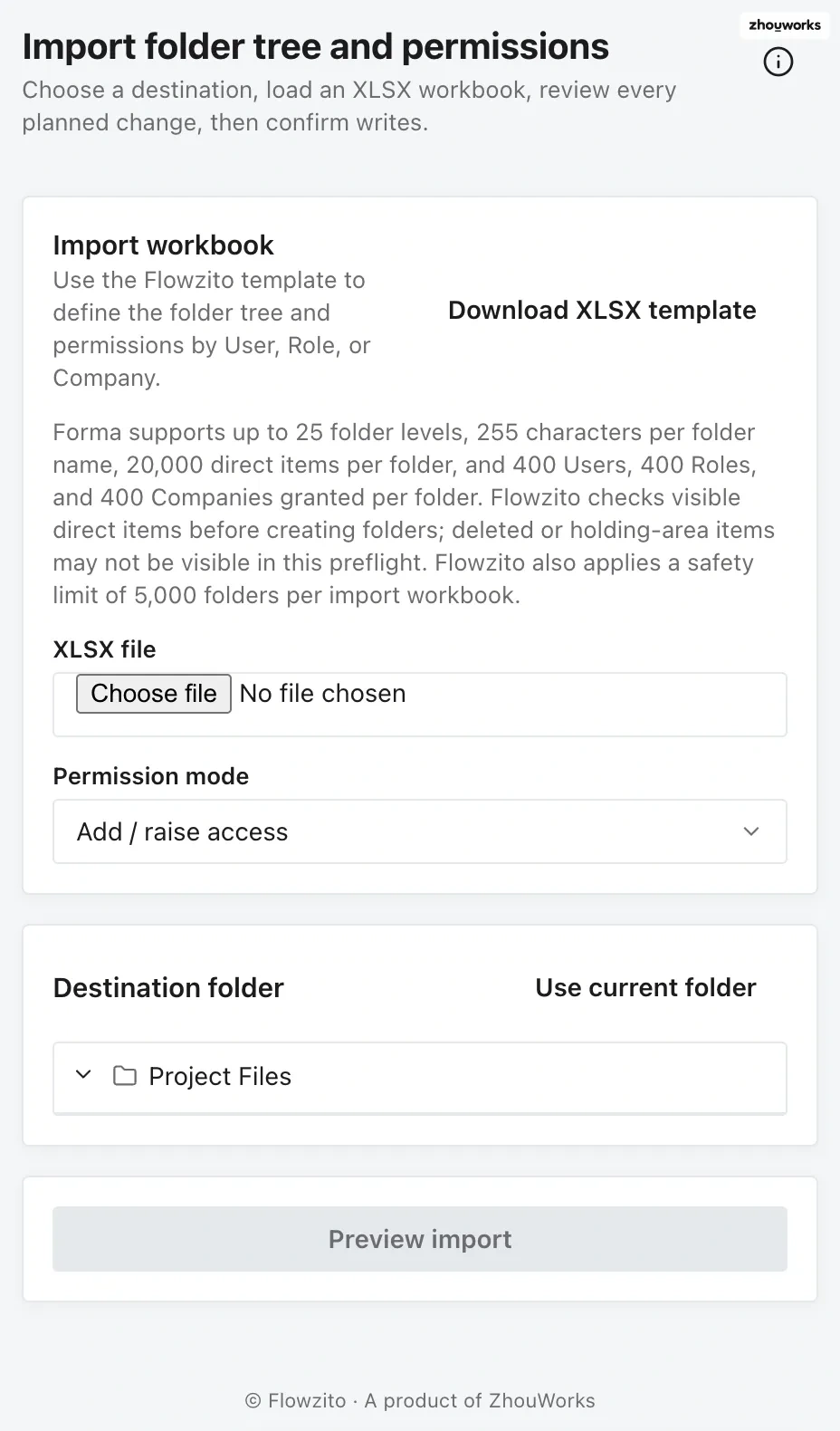
Điểm bắt đầu của workflow import cây thư mục.
Mở Import folder tree and permissions rồi chọn Download XLSX template. Template được tạo với catalog subject hiện tại của project để phục vụ cả trường hợp có quyền User/Role/Company.
Giữ nguyên tên sheet và cột. Cây thư mục hỗ trợ tối đa 25 levels; các cột Level phải liên tục từ Level 1. Flowzito cũng áp safety limit 5.000 folders mỗi workbook.
2. Điền cây thư mục
Mỗi đường dẫn được mô tả theo các cột Level. Ví dụ Level 1 = 01 Design, Level 2 = WIP, Level 3 = Architecture tạo đường dẫn 01 Design/WIP/Architecture. Nếu chỉ cần tạo folder, để các dòng quyền trống thay vì thêm dữ liệu giả.
Tên folder vẫn phải phù hợp giới hạn của Forma: tối đa 255 ký tự mỗi tên và các giới hạn item trực tiếp của folder được kiểm tra khi lập kế hoạch.
3. Chọn destination và mode
Quay lại Flowzito, chọn file XLSX và Destination folder. Với bài chỉ tạo cây thư mục và không có dòng quyền, giữ chế độ quyền mặc định; không chọn Replace chỉ để “làm sạch” destination.
4. Preview import
Chọn Preview import. Summary tách rõ:
- Create folders;
- Reuse folders;
- Permission changes;
- Issues.
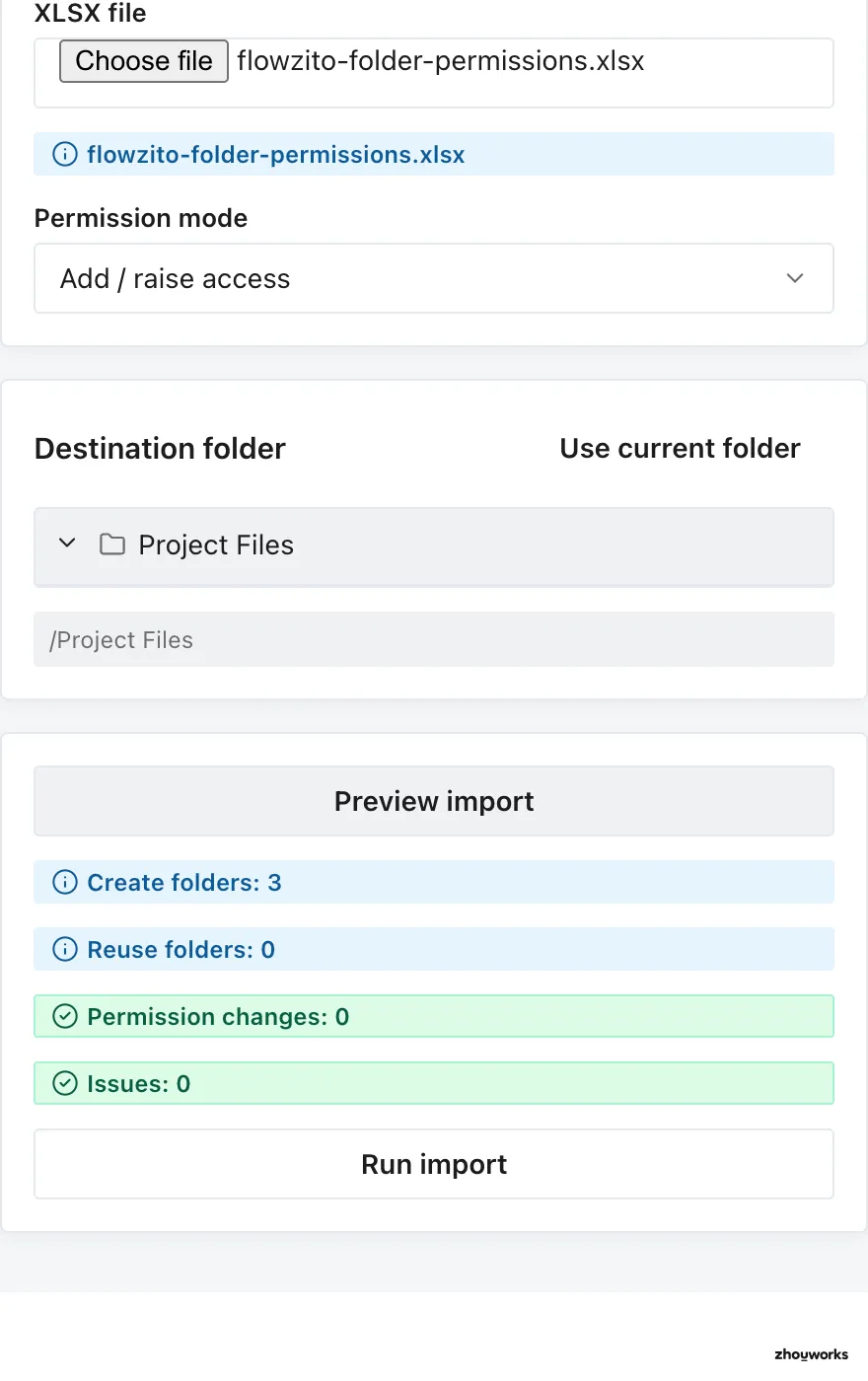
Preview thật trên FZ-Test Project: 3 folder sẽ tạo, 0 folder dùng lại, 0 thay đổi quyền và 0 issue.
Nếu có case collision, file trùng tên folder, folder ambiguous hoặc giới hạn direct items, sửa workbook hoặc chọn destination khác rồi Preview lại.
5. Run import và kiểm tra
Khi Preview không còn issue và đúng phạm vi, chọn Run import, đọc lại project và số reviewed operations rồi Confirm. Nếu project state đã thay đổi sau Preview, Flowzito yêu cầu tạo fresh preview thay vì dùng kế hoạch cũ.
Sau Import completed, kiểm tra destination tree và tải result XLSX nếu cần đối chiếu.
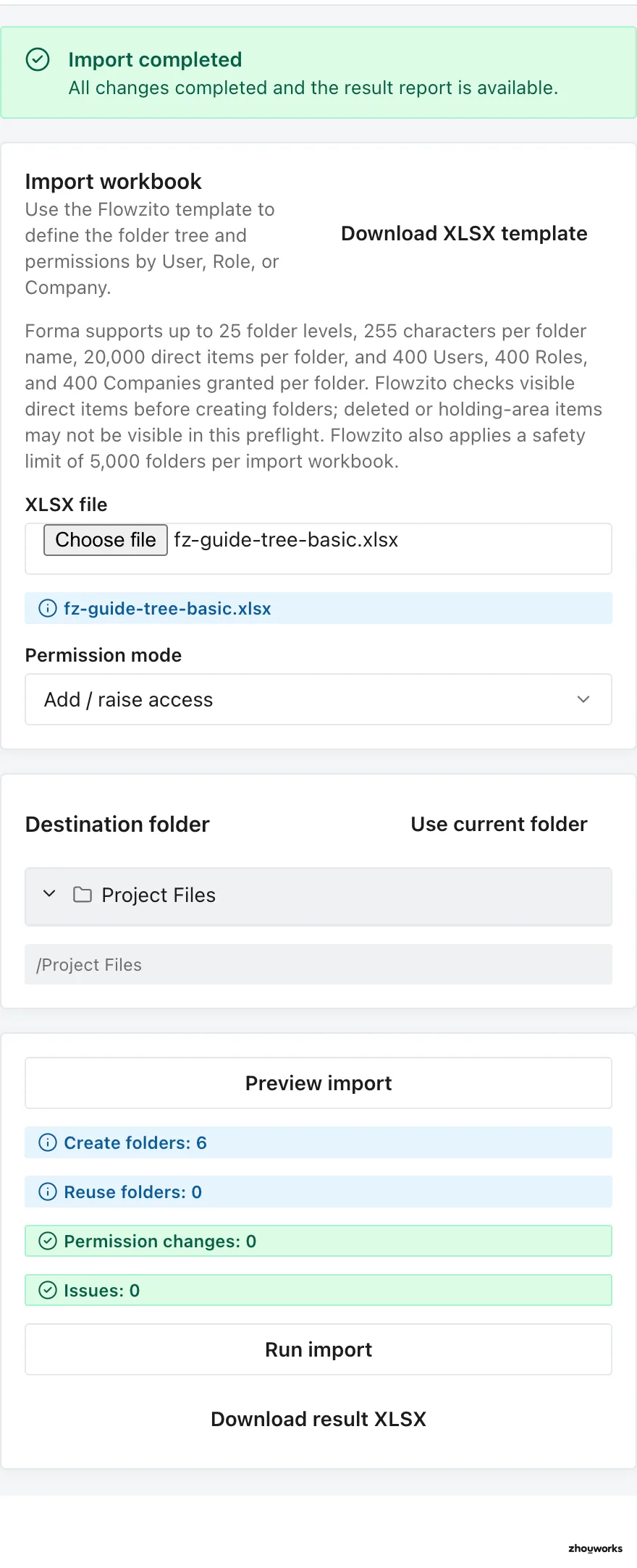
Run thật trên FZ-Test Project: 6 folder được tạo, 0 permission change, 0 issue và Import completed.
Bài liên quan
Nếu workbook có User/Role/Company, xem Nhập cây thư mục và ma trận quyền cùng lúc. Nếu Preview báo conflict, xem Xử lý xung đột khi import cây thư mục.