

Khi cần thiết lập Autodesk Forma từ một cấu trúc chuẩn, một workbook Flowzito có thể mô tả cả cây thư mục và ma trận quyền. Workflow cho phép review hai phần cùng lúc trước khi ghi.
Đọc nhanh
- Permission subject hỗ trợ USER, ROLE, COMPANY.
- USER dùng email; ROLE và COMPANY phải resolve duy nhất trong project catalog.
- Add / raise access chỉ thêm hoặc nâng quyền trực tiếp.
- Replace direct access in workbook scope có thể loại direct permission trong phạm vi workbook và cần xác nhận riêng.
- Preview phải sạch issue trước khi Run import.
1. Chuẩn bị workbook
Tải template trực tiếp từ Flowzito. Khai báo folder path theo Level columns và thêm permission rows theo catalog trong workbook.
Với USER, nhập email. ROLE và COMPANY cần khớp duy nhất với catalog project; nếu tên mơ hồ hoặc không resolve được, Preview không nên được coi là hợp lệ.
2. Chọn permission mode
Add / raise access
Dùng khi workbook chỉ cần bổ sung hoặc nâng quyền. Ví dụ, một Role đang có View và workbook yêu cầu Edit: Add/raise có thể nâng lên Edit; nếu workbook yêu cầu thấp hơn quyền đang có, mode này không hạ quyền.
Replace direct access in workbook scope
Dùng khi workbook là danh sách chuẩn về quyền trực tiếp cho phần cây đang khai báo. Ví dụ, nếu một folder trong workbook chỉ còn Role A và Role B, Replace có thể loại quyền trực tiếp khác trong chính phạm vi đó. Flowzito yêu cầu xác nhận riêng và vẫn bảo vệ Manage/Project Admin.
Replace không áp dụng cho toàn project; nó chỉ tác động các folder và chủ thể nằm trong phạm vi workbook đã Preview.
3. Đọc Preview như một change set
Kiểm tra số folder tạo mới/dùng lại và số Permission changes. Issue thường cần dừng gồm:
- requested access thấp hơn inherited access;
- Add mode cố hạ direct permission;
- Manage/Project Admin cần được bảo vệ;
- current permission có action Flowzito không map an toàn;
- tên folder hoặc subject bị ambiguous.
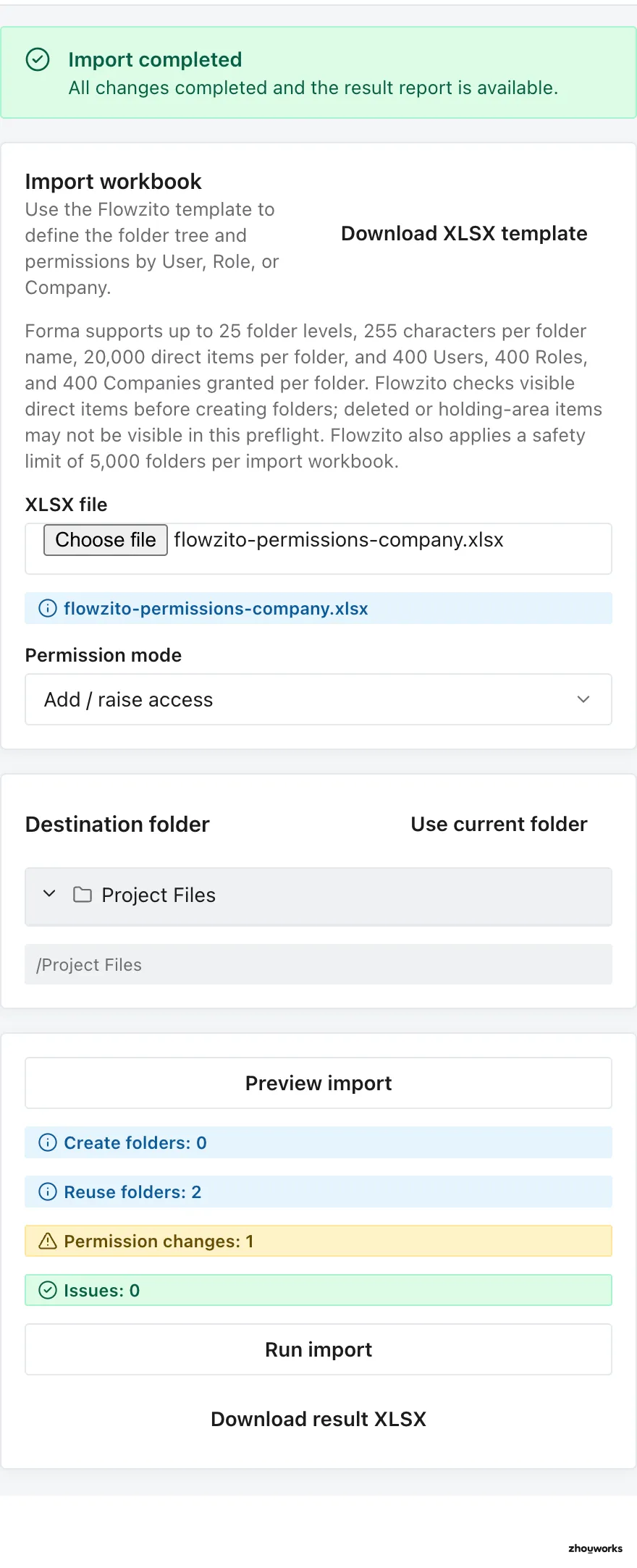
Run thật trên FZ-Test Project: 0 folder tạo mới, 2 folder dùng lại, 1 permission change, 0 issue và Import completed.
4. Confirm và xác minh
Chỉ Run import khi Preview sạch và project đúng. Confirm reviewed operation count, sau đó để job hoàn tất hoặc dừng ở safe boundary nếu session thay đổi.
Sau import, dùng Folder permissions để kiểm tra quyền gán trực tiếp, quyền kế thừa và quyền hiệu lực ở một folder mẫu. Với user cụ thể, dùng Permission Inspector.
Khi workbook đã cũ
Nếu project state thay đổi sau Preview, Flowzito báo stale và yêu cầu Preview lại. Không nên cố dùng một kế hoạch ACL cũ vì nó không còn đại diện cho trạng thái remote hiện tại.