

Khi cần sao chép tệp hoặc thư mục trong một project Autodesk Forma, Flowzito cung cấp workflow Copy để chọn nguồn, đích, lọc dữ liệu, xem Preview rồi mới Confirm. Job dài có tiến trình và có thể dùng continuation state khi workflow bị gián đoạn.
Đọc nhanh
- Chọn Copy files để sao chép tệp, hoặc Create child folder structure khi chỉ cần tạo cấu trúc thư mục con.
- Nguồn và đích được chọn bằng folder picker trong project hiện tại.
- Có thể lọc theo phần mở rộng, ngày sửa đổi, trạng thái approved và custom attribute.
- Preview chạy trước để xác định số item sẽ xử lý.
- Run copy → Confirm mới bắt đầu ghi dữ liệu.
Trước khi bắt đầu
Kiểm tra Flowzito đang dùng đúng project và Autodesk session đang active. Nếu chưa chắc, xem Kết nối Flowzito với dự án Autodesk Forma đang mở.
Nên chọn một thư mục đích riêng để dễ kiểm tra kết quả và tránh trộn với dữ liệu đang sử dụng.
1. Chọn chế độ Copy
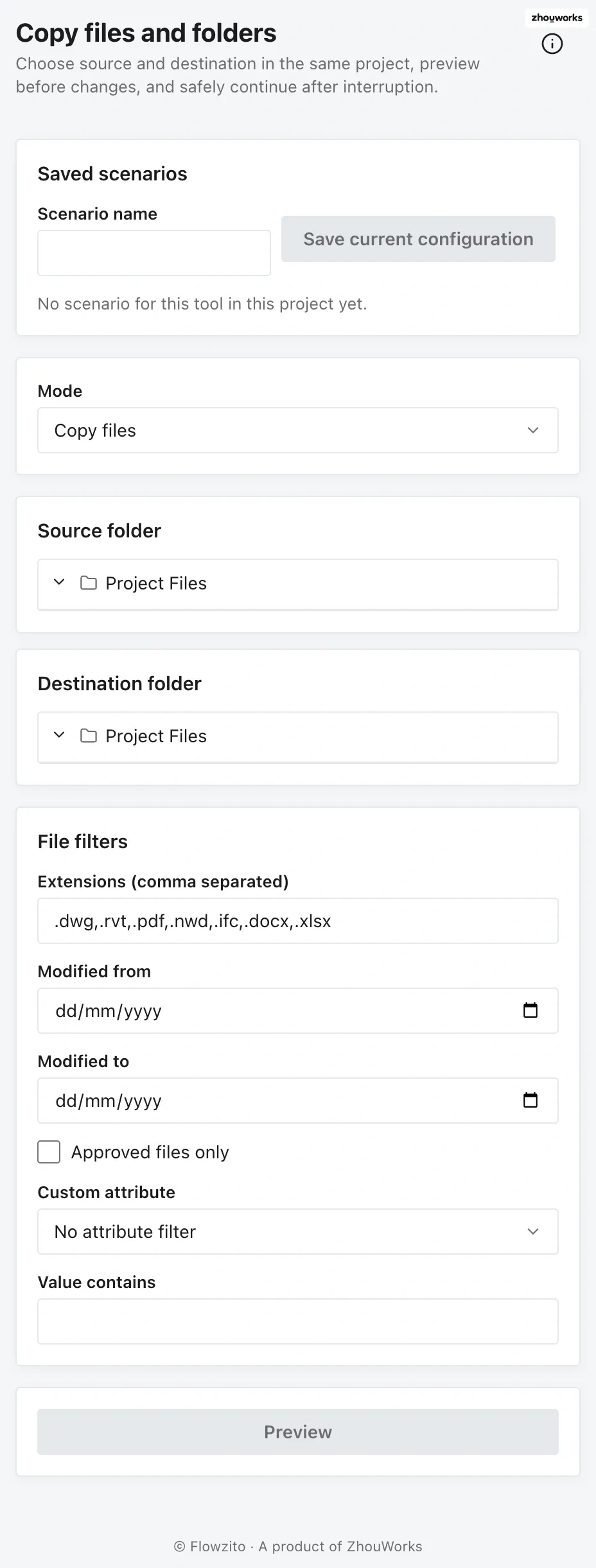
Chọn đúng chế độ trước khi thiết lập nguồn và đích.
Mở Files & Folders → Copy. Ở Mode, chọn:
- Copy files nếu muốn sao chép các tệp phù hợp bộ lọc.
- Create child folder structure nếu mục tiêu là tạo lại cấu trúc thư mục con.
Bài này tập trung vào Copy files. Trường hợp sao chép riêng cây thư mục được trình bày tại Sao chép cây thư mục Autodesk Forma.
2. Chọn Source folder và Destination folder
Trong Source folder, mở cây thư mục và chọn nơi chứa dữ liệu nguồn. Sau đó chọn thư mục nhận dữ liệu ở Destination folder.
Hai đường dẫn được hiển thị bên dưới picker để bạn kiểm tra lại trước khi Preview.
3. Thiết lập bộ lọc tệp
Flowzito hiện có các bộ lọc:
- phần mở rộng, nhập dạng danh sách phân tách bằng dấu phẩy;
- ngày sửa đổi từ/đến;
- chỉ lấy tệp approved;
- custom attribute và giá trị cần khớp.
Không đặt bộ lọc nếu bạn muốn Preview toàn bộ tệp mà chế độ hiện tại có thể xử lý.
4. Chạy Preview
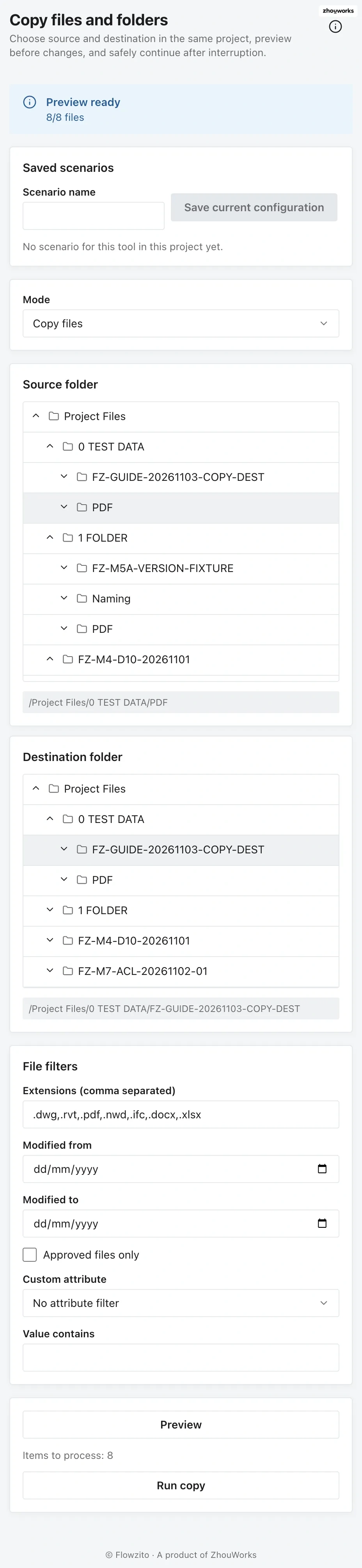
Preview dùng để kiểm tra phạm vi trước thao tác ghi.
Chọn Preview. Flowzito quét phạm vi và hiển thị số item dự kiến xử lý trước khi cho phép chạy copy.
Ví dụ trong ảnh minh họa, Preview hiển thị 8/8 files và Items to process: 8. Số của bạn sẽ phụ thuộc Source và bộ lọc đã chọn.
Nếu số lượng không đúng với kỳ vọng, chỉnh lại Source, Destination hoặc filter rồi Preview lại. Không cần Confirm khi Preview chưa đúng.
5. Run copy và Confirm
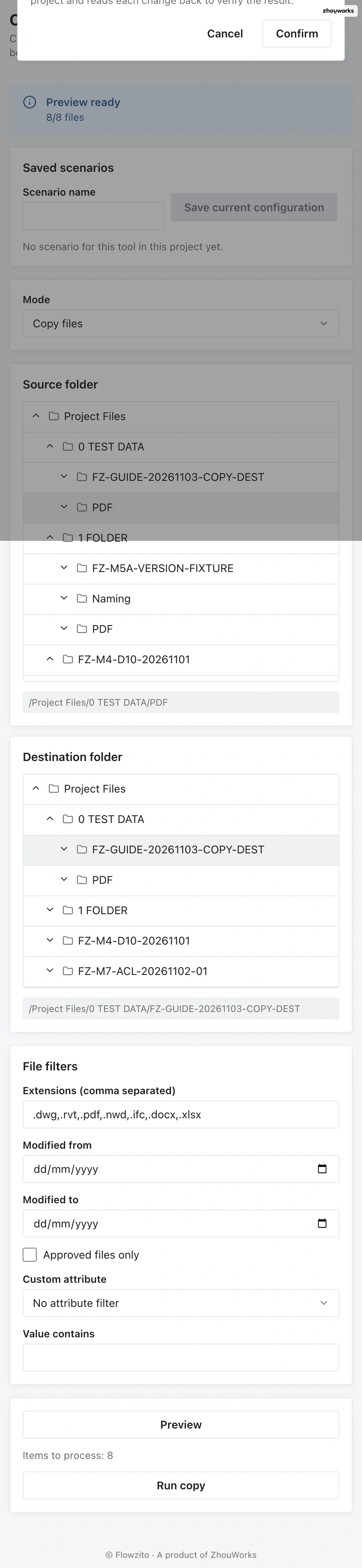
Kiểm tra lại project và phạm vi trước khi Confirm.
Khi Preview đúng, chọn Run copy. Flowzito hiển thị bước Confirm cuối cùng với số thao tác đã review và project đích.
Đọc lại project và số item, sau đó chọn Confirm để bắt đầu. Trong quá trình chạy, giao diện hiển thị tiến trình và nút Cancel.
6. Kiểm tra kết quả
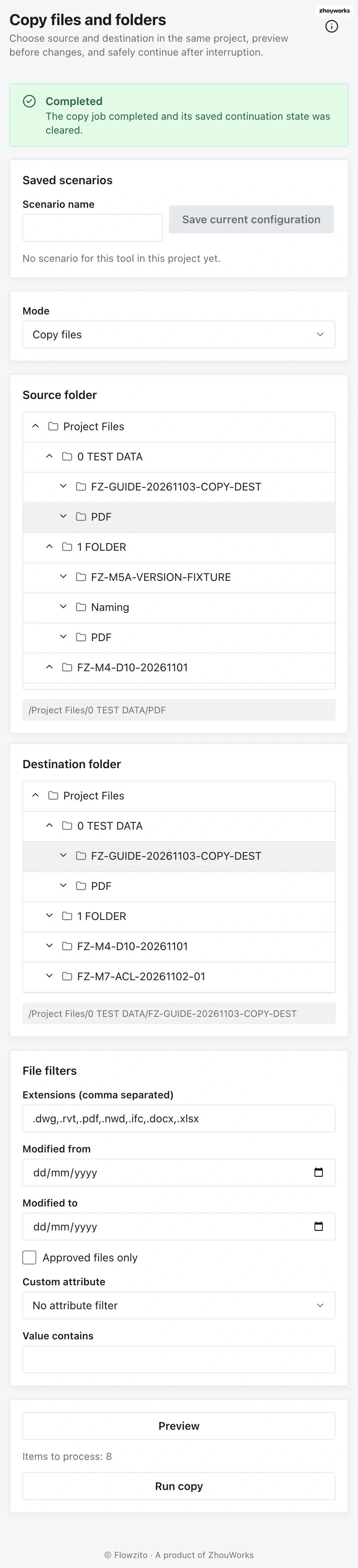
Đối chiếu trạng thái hoàn tất sau khi job chạy xong.
Workflow lần lượt tạo hoặc xác minh thư mục cần thiết, sau đó copy hoặc verify file. Khi hoàn tất, trạng thái đạt Completed · 100%.
Khi job hoàn tất, Flowzito có thể báo continuation state đã được xóa. Khi đó job không còn checkpoint dở để tiếp tục.
Khi copy bị gián đoạn
Đừng chạy lại ngay theo phỏng đoán. Mở Jobs and history để kiểm tra trạng thái, kết quả hoặc continuation state trước. Xem Jobs và tiến trình trong Flowzito và Copy/import Flowzito bị gián đoạn.
Lưu ý
Copy chỉ chạy trong project đang chọn ở Flowzito. Preview là bước kiểm tra phạm vi, không thay thế việc xác minh project và thư mục đích trước Confirm.