

Trên Autodesk Forma Data Management, Review là quá trình kiểm tra/phê duyệt đối với hồ sơ đã được lưu trong Files; hồ sơ được chọn để đưa vào quy trình, chứ không cần “đính kèm tài liệu lên một Review item” như một hộp thư riêng. Sau khi kết thúc Review, dự án vẫn phải quyết định có phát hành hồ sơ hay không, phát hành bản nào và cho mục đích gì.
Trong ví dụ giả định Riverside Palace, tư vấn thiết kế (TVTK) trình bản vẽ kết cấu tầng ba. Tư vấn giám sát (TVGS) nhận xét; chủ đầu tư (CĐT) hoặc đại diện được giao thẩm quyền kết luận theo hợp đồng. Nhà thầu cần bản đã phát hành để thi công; bản đang gửi xin ý kiến tuyệt đối không tự biến thành bản thi công.
Thực hành trên giao diện: theo dõi một Review từ đầu đến cuối
Dùng một file mẫu và workflow thử nghiệm. Trong Files, chọn đúng phiên bản và lệnh gửi vào Review; kiểm tra tên workflow cùng danh sách người xét trước khi Submit. Người được chỉ định mở Reviews, xem markup/comments và hoàn tất bước mình phụ trách. Người có thẩm quyền xác nhận quyết định cuối theo cấu hình của dự án.
| Điểm chụp/kiểm tra | Bằng chứng cần có |
|---|---|
| Initiator gửi | Tên file, phiên bản, workflow, người nhận |
| Reviewer xét | Comment/markup gắn với bản được gửi và trạng thái bước |
| Approver quyết định | Kết quả từng file, thời điểm và tài khoản quyết định |
| Send back / round mới | Round cũ giữ version đã gửi; Initiator chỉ cập nhật version cho round mới theo luồng hỗ trợ |
Nếu UI không có lựa chọn tương ứng, đối chiếu quyền, vai trò và thiết lập workflow trước; không suy ra chức năng bị mất. Nguồn: Autodesk Help — Start a Review.
Ba câu hỏi khác nhau: file ở đâu, ai duyệt, ai sử dụng?
Trước khi tạo workflow, phân biệt:
| Thành phần | Trả lời câu hỏi | Riverside Palace |
|---|---|---|
| Files | File được lưu và quản lý phiên bản ở đâu? | Bản vẽ RP-TVTK-STR-DRW-00301.pdf trong folder trình |
| Reviews | Ai cần xem/nhận xét/chấp thuận file được chọn và bản nào? | TVGS kiểm tra, đại diện được chỉ định đưa ra quyết định |
| Phát hành / Transmittal | Bộ hồ sơ nào đã được gửi chính thức, cho ai và mục đích gì? | Thông báo bộ bản vẽ được phép thi công cho nhà thầu |
Khi người dùng nói “tải file lên review”, dễ phát sinh hiểu lầm rằng Review sẽ quản lý một bản file nguồn độc lập. Theo Autodesk — Submit for Review, người dùng chọn file từ Files và chọn workflow phù hợp. Autodesk — Create a Review cũng mô tả thao tác thêm file dự án đã lưu. Review ghi nhận quá trình đối với các hồ sơ được chọn và có thể có tài liệu tham chiếu; tài liệu tham chiếu không thay bản cần duyệt.
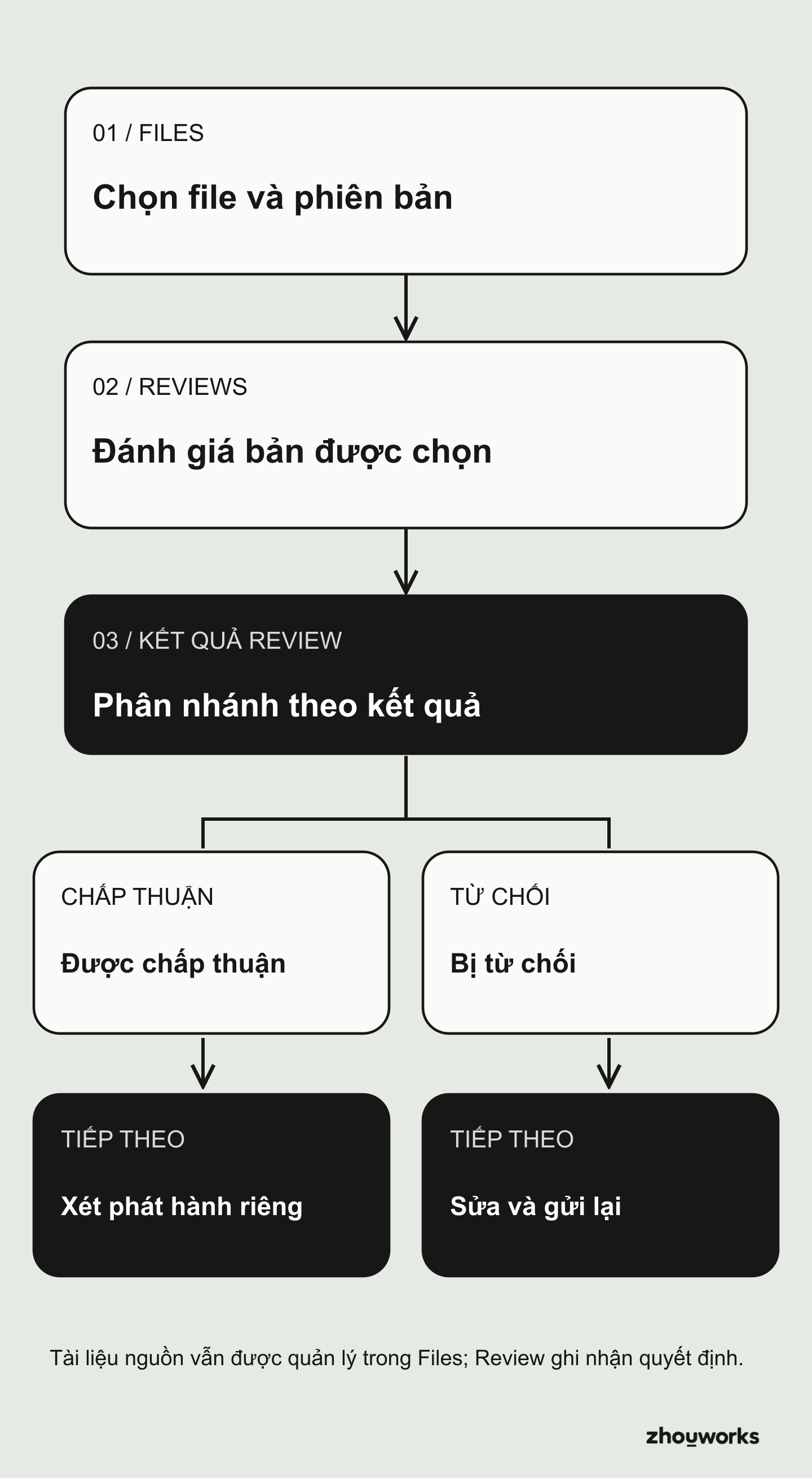
Files giữ hồ sơ được quản lý theo phiên bản; Reviews ghi nhận việc đánh giá và quyết định trên bản được chọn. Sau khi được chấp thuận, phát hành là bước kiểm soát riêng theo quy định dự án.
Một Review diễn ra như thế nào?
Với bản vẽ kết cấu của Riverside Palace, người tham gia chỉ cần theo dõi bốn chặng:
| Chặng | Ai thực hiện? | Thao tác cần làm |
|---|---|---|
| 1. Trình hồ sơ | Initiator (TVTK) | Chọn file trong Files, chọn workflow, Submit for review. |
| 2. Kiểm tra | Reviewer (TVGS) | Mở bản được trình, ghi comment/markup, hoàn tất bước xét. |
| 3. Quyết định | Approver (người có thẩm quyền) | Xem ý kiến và chấp thuận hoặc yêu cầu chỉnh sửa theo cấu hình. |
| 4. Xử lý kết quả | Initiator / Document Controller | Nếu cần sửa: xử lý vòng mới. Nếu được duyệt: kiểm tra điều kiện phát hành. |
Cần thiết lập trước: ai được khởi tạo, ai nhận từng bước, ai quyết định cuối cùng và có cho phép Send back to Initiator hay không. Workflow có thể có nhiều người và nhiều bước; không nhất thiết dự án nào cũng theo đúng một mẫu. Xem hướng dẫn cấu hình của Autodesk.
Một round khóa phiên bản nào?
Phiên bản đã Submit trong review item được giữ cố định trong round đang xét. Đây là điểm dễ nhầm với việc cập nhật phiên bản mới trong Files.
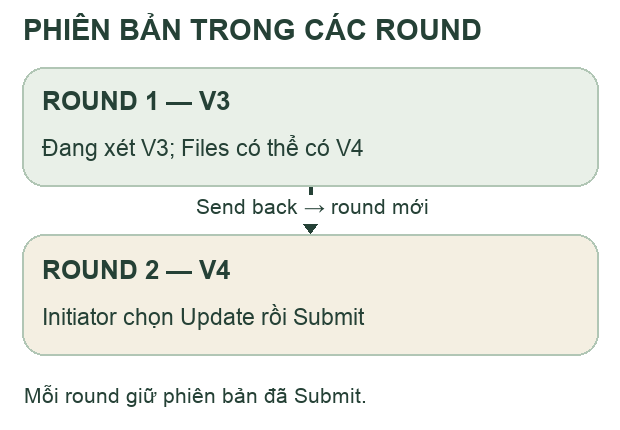
Lưu ý: “khóa phiên bản trong Review” không có nghĩa khóa toàn bộ file trong Files. Phải xem riêng quyền sửa file, khóa file và trạng thái review. Khi cập nhật file trong round mới, comment gắn với phiên bản cũ được xem lại ở tab round cũ; đừng hiểu rằng chúng chuyển nguyên sang phiên bản mới. Xem Autodesk Help — Send Review Back to Initiator và bài version/revision.
Kết quả Review không tự động là hồ sơ được phát hành
Một file có trạng thái Approved chỉ cho biết kết quả theo workflow được cấu hình. Để sử dụng làm căn cứ thi công, dự án còn cần xét phạm vi chấp thuận, mục đích sử dụng, mã revision, thẩm quyền phát hành và thông báo người nhận theo hợp đồng.
Forma có thể copy những file được chấp thuận vào folder đích nếu workflow được cấu hình như vậy. Theo Autodesk — Approval Workflows, bước copy là tùy chọn, có điều kiện và thư mục đích phải thuộc cùng top-level folder với nơi xuất phát. Nếu cây thư mục thiết kế ngược với giới hạn này, việc “duyệt xong tự chuyển Published” có thể không chạy như ý.
Ngoài ra, Autodesk có quy trình tạo Transmittal từ Review đã đóng trong các trường hợp đủ điều kiện. Approve, copy và transmit/issue là những hành động khác nhau. Sổ giao nhận và chính sách phát hành vẫn cần được chốt.
Review khác Transmittal và Build Submittal
Review đánh giá hồ sơ chọn từ Files; Transmittal ghi nhận việc gửi một bộ file tới người nhận. Autodesk — Create Transmittal nêu điều kiện quyền đối với tệp liên quan, cần thử trên tài khoản thực. Trong Forma Build, Submittal là một workflow nghiệp vụ trình duyệt khác với Reviews của Data Management: đừng lấy một trạng thái Submittal làm chứng cứ rằng file đã được phát hành thi công. Nếu cần làm rõ kỹ thuật trên bản vẽ, RFI có thể tham chiếu vị trí trên Sheet; tham chiếu này cũng không thay quyết định phát hành.
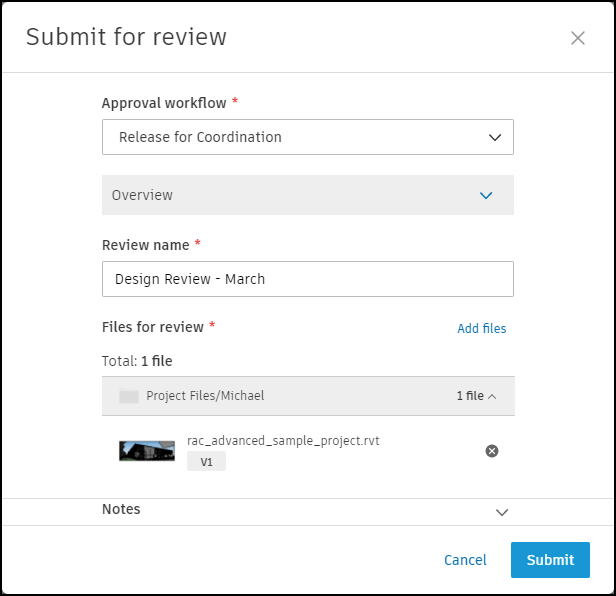
Nguồn ảnh: Autodesk Help.
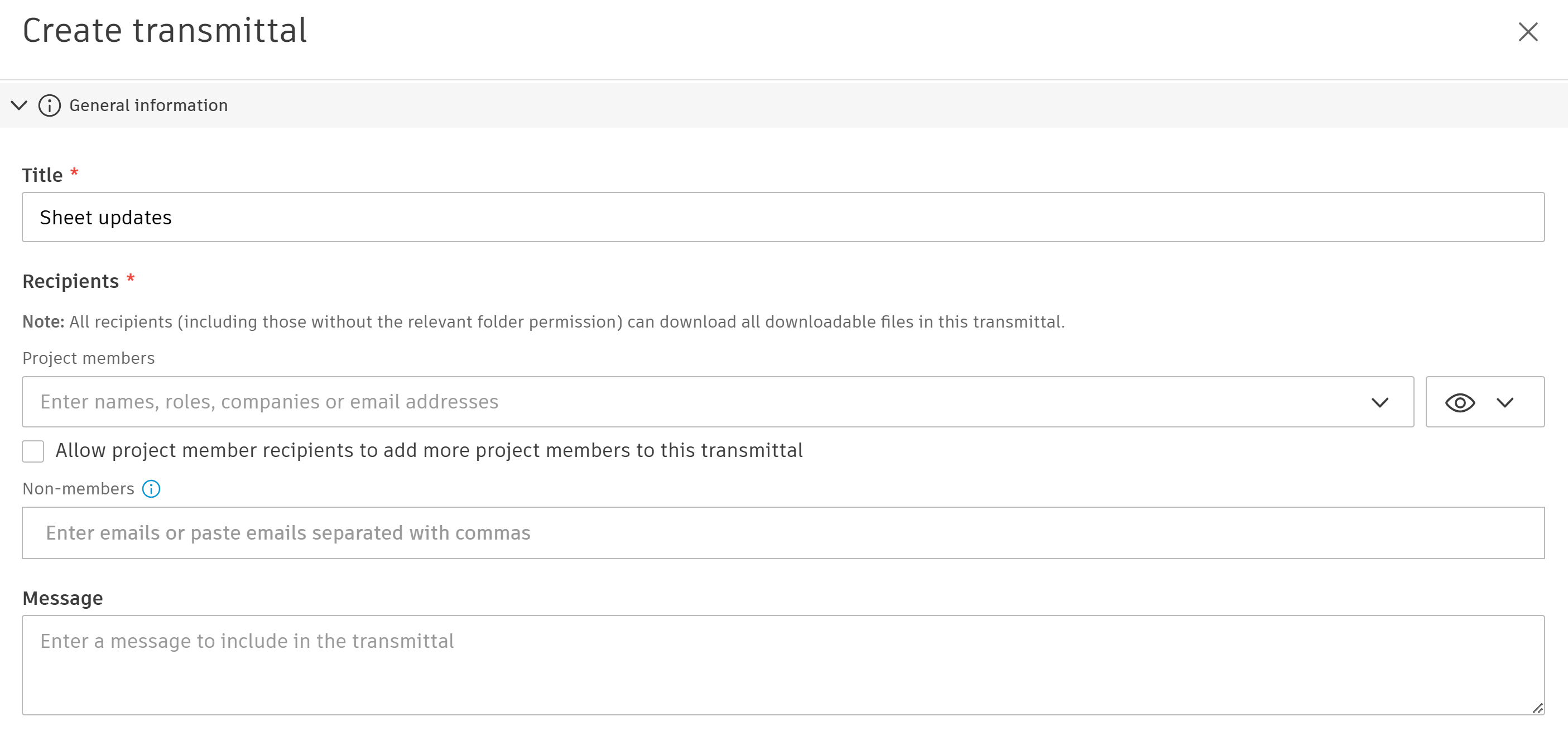
Nguồn ảnh: Autodesk Help.
Chạy thử một bản vẽ trước khi bật quy trình thật
Với Riverside Palace, nên thử đủ bốn tình huống:
| Tình huống thử | Điều cần quan sát |
|---|---|
| TVTK gửi một file có đủ thuộc tính | Reviewer được giao đúng người và mở được bản cần đánh giá |
| Reviewer yêu cầu sửa | Kết quả, nhận xét và người chịu trách nhiệm xử lý rõ ràng |
| Approver chấp thuận | Đúng file/version được ghi quyết định; có hoặc không có copy theo cấu hình |
| Round 1 xét V3, Files đã có V4 | Round 1 vẫn là V3; chỉ round mới sau khi Initiator Update mới xét V4 |
Kiểm tra với tài khoản người dùng thực tế, bởi quyền Files và vai trò Reviews là hai lớp liên quan. Autodesk — Review and Approve Files mô tả các nhận xét, trạng thái và kết quả từng file khi hoàn tất.
Không lấy việc Project Admin tự tạo và tự duyệt thành công làm bằng chứng cho cả quy trình đa bên. Cũng cần kiểm tra khi người duyệt nghỉ phép, khi Review quá hạn và khi một file thuộc bộ hồ sơ chưa phù hợp quy tắc tên.
Khi nào coi quy trình duyệt đã hoạt động?
Không phải lúc tạo xong workflow, mà khi một file thực được tạo, chia sẻ, gửi duyệt, được người đúng quyền đánh giá, ghi đúng kết quả, rồi được phát hành theo thẩm quyền hoặc trả về sửa; toàn bộ lịch sử truy được. Đó là nội dung của bộ kiểm thử và bàn giao CDE.
Flowzito, extension hỗ trợ làm việc với Autodesk Forma của ZhouWorks, đã được giới thiệu tại zhouworks.com/flowzito. Tình huống Riverside Palace trong bài là giả định; yêu cầu phê duyệt và phát hành phải theo hợp đồng từng dự án.
Nhật ký thử một lượt xét duyệt và phát hành
Mẫu thực hành do ZhouWorks đề xuất; sao chép bảng để điền và thử trên dữ liệu không nhạy cảm. Các kết quả phụ thuộc cấu hình dự án.
| Mốc kiểm thử | Bằng chứng cần lưu | Kết quả |
|---|---|---|
| Tác giả nộp hồ sơ thử | Tên file, phiên bản, người nộp | … |
| Người duyệt phản hồi | Quyết định và bản được xét | … |
| Người có thẩm quyền phát hành | Bản Published đúng phạm vi và quyền | … |
| Người nhận mở bản phát hành | Tài khoản nhận đúng bản được cấp quyền | … |
Đọc tiếp
BIM CDE11 phút đọc
Tổ chức WIP, Shared, Published trên Forma: hai cách chia sẻ hồ sơ
Không phải dự án nào cũng cần cùng một cây thư mục. So sánh hai chính sách Shared và cách giữ đúng bản vẽ được phát hành.
BIM CDE9 phút đọc
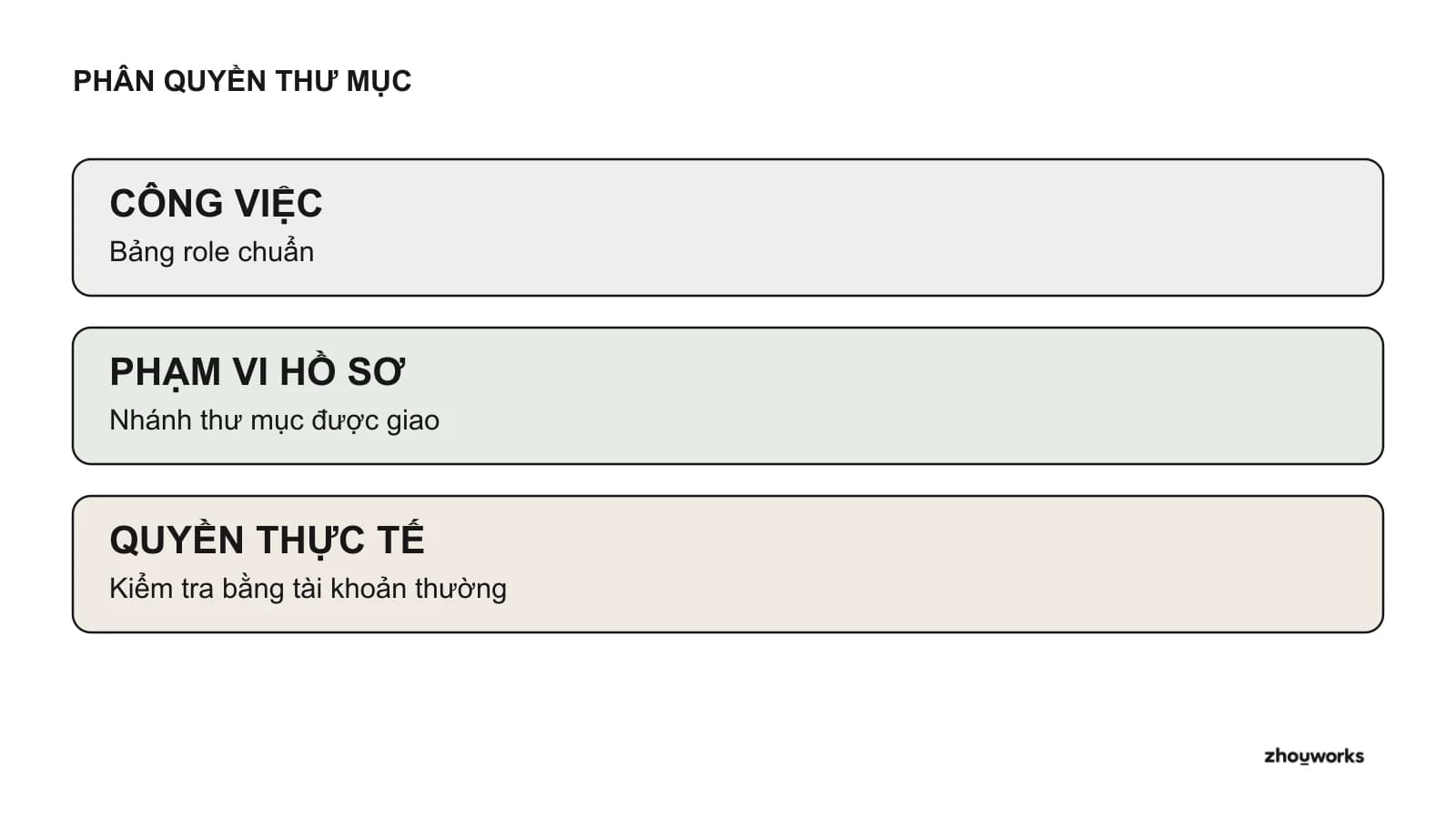
Phân quyền thư mục Autodesk Forma: User, Role, Company và 6 mức quyền
Cấp quyền theo đúng nghiệp vụ trên Autodesk Forma Data Management: sáu mức, quyền cộng dồn, ma trận và cách thử quyền hiệu lực.