

“Đã tạo Project rồi, sao bên thiết kế vẫn chưa đưa hồ sơ lên được?”
“Các anh đã mời họ vào đúng dự án và cấp quyền thư mục chưa?”
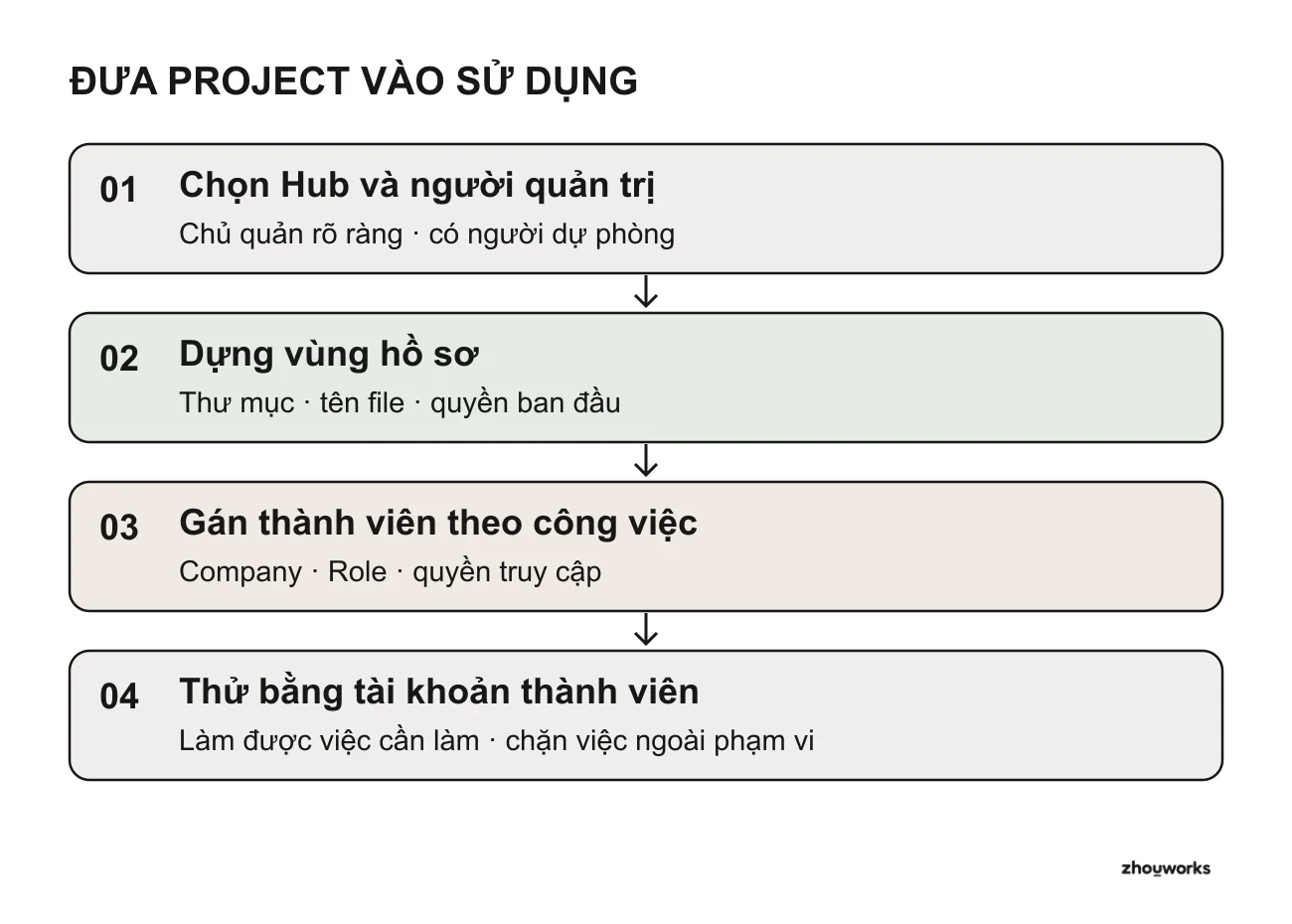
Riverside Palace là dự án minh họa xuyên suốt loạt bài này, và cuộc trao đổi trên cũng chỉ là giả định. Nó cho thấy việc tạo Project mới chỉ mở ra một không gian làm việc. Để bắt đầu dùng CDE (môi trường dữ liệu chung: nơi các bên quản lý và trao đổi hồ sơ theo quyền và quy trình đã thống nhất), dự án còn phải chuẩn bị nơi nộp hồ sơ, người quản trị và quyền của từng nhóm.
Bài này đi từ bản kế hoạch CDE đã thống nhất đến một Project mà các bên có thể bắt đầu làm việc trên Autodesk Forma Data Management.

Đọc nhanh
- Chọn đúng Hub (nơi công ty bạn quản trị các dự án), tạo Project (từng công trình) và bố trí người quản trị chính cùng người dự phòng.
- Dựng một phần cấu trúc thư mục, gán role và quyền trước khi mời cả dự án vào làm việc.
- Dùng tài khoản thành viên để thử nộp, xem và tải hồ sơ; có cả tình huống phải bị chặn.
Trước khi bắt đầu
Bạn cần có tài khoản, biết Hub nào do tổ chức mình quản lý và được cấp quyền tạo dự án. Nếu không thấy nút tạo, hãy nhờ người quản trị Hub kiểm tra quyền; đây là chỗ nhiều dự án hay vướng. Bài này hướng dẫn tạo Project và chuẩn bị một đợt thử nhỏ; cấu trúc thư mục và phân quyền chi tiết nằm ở các bài tiếp theo.
Phiếu chuẩn bị Project (điền trước khi thao tác)
Đây là biểu mẫu thực hành do ZhouWorks đề xuất, không phải biểu mẫu bắt buộc của Autodesk. Thay cột cuối bằng thông tin dự án của bạn và thống nhất với người phụ trách trước khi tạo Project.
| Thông tin cần chốt | Ví dụ Riverside Palace | Dự án của bạn (điền vào) |
|---|---|---|
| Tên và mã Project | Riverside Palace — RP-001 | … |
| Hub quản lý lâu dài | Hub của chủ đầu tư | … |
| Project Admin chính / dự phòng | Điều phối CDE / quản trị dự phòng | … / … |
| Nhóm tham gia thử đầu tiên | Tư vấn thiết kế, quản lý thiết kế, nhà thầu | … |
| Hồ sơ thử không nhạy cảm | Bản vẽ kiến trúc tầng 3 (mẫu) | … |
| Người xác nhận kết quả thử | Đại diện quản lý thông tin dự án | … |
Chọn Hub sẽ quản lý dự án
Hub là cấp quản trị của một tổ chức, gần giống tài khoản chung của một công ty; mỗi Project là một công trình nằm trong đó. Riverside Palace cần nằm trong Hub mà doanh nghiệp dự định quản trị lâu dài.
Trước khi tạo, hãy xác định đơn vị chủ quản, người quản lý tài khoản và nơi dự án sẽ được bàn giao khi nhân sự thay đổi. Nếu đơn vị tư vấn tạo dự án trong không gian do họ quản trị, hai bên cần thống nhất ngay quyền kiểm soát và cách chuyển giao hồ sơ về sau. Nếu cần xem lại mối quan hệ này, đọc cách Forma tổ chức Hub và Project.
Người được giao tạo Project cũng phải có quyền thực hiện. Hub Admin là người quản trị ở cấp Hub; Project Admin quản trị từng Project. Theo Autodesk Administration, Hub Admin có thể hạn chế quyền tạo dự án của Project Admin. Khi không thấy chức năng tạo, kiểm tra quyền tại Hub trước khi đổi tài khoản hoặc tạo sang Hub khác.
Tạo Project và chỉ định người quản trị
Đường chính là từ Hub Admin:
- Mở Projects, chọn Create Project.
- Điền tên dự án, Hub và các trường bắt buộc được đánh dấu.
- Nếu có mẫu phù hợp, chọn template trước khi tạo.
- Chọn Create project. Dự án mở trong Project Administration và người tạo được thêm làm quản trị viên đầu tiên.
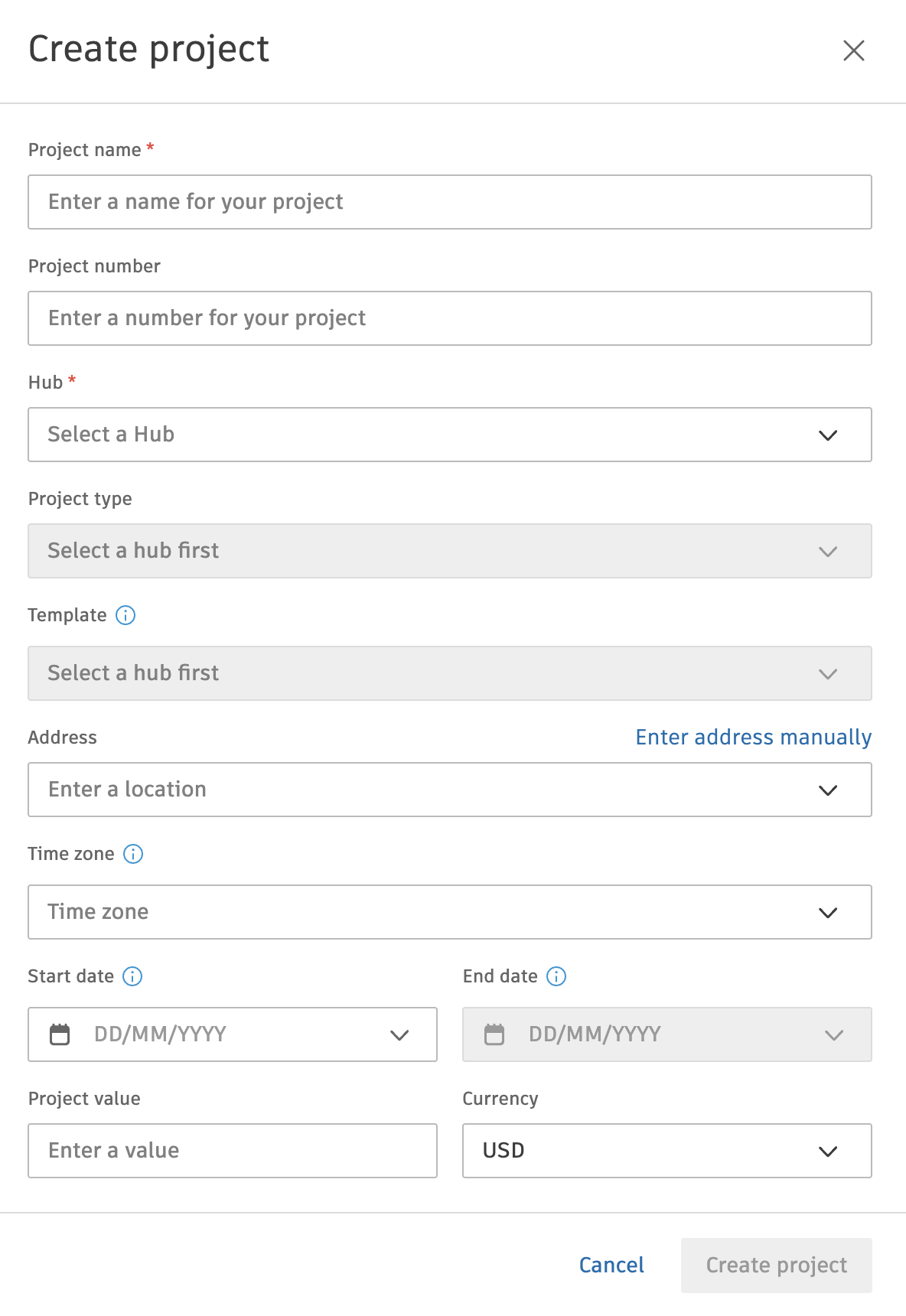
Các trường có thể khác theo phiên bản và cấu hình của Hub.
Bạn cũng có thể thấy nút Create project ngay trong Project List (ảnh dưới). Các trường và đường dẫn được mô tả trong hướng dẫn tạo dự án của Autodesk.
Đặt tên Riverside Palace cùng mã dự án thống nhất để người tham gia nhận diện đúng công trình. Kiểm tra thông tin dự án, người phụ trách và các thiết lập sẽ ảnh hưởng đến cách tổ chức hồ sơ.
Nên có một Project Admin chính hiểu quy trình và một người dự phòng. Họ quản lý cấu hình, hỗ trợ thành viên và giữ tài liệu thiết lập. Người duyệt thiết kế vẫn được phân công theo trách nhiệm chuyên môn; không cần cấp Project Admin chỉ để họ tham gia xét duyệt.
Autodesk khuyến nghị có nhiều Project Admin để chia sẻ trách nhiệm. Tại Riverside Palace, hai người quản trị cùng kiểm tra cấu hình ban đầu trước khi mở cho các đơn vị bên ngoài.
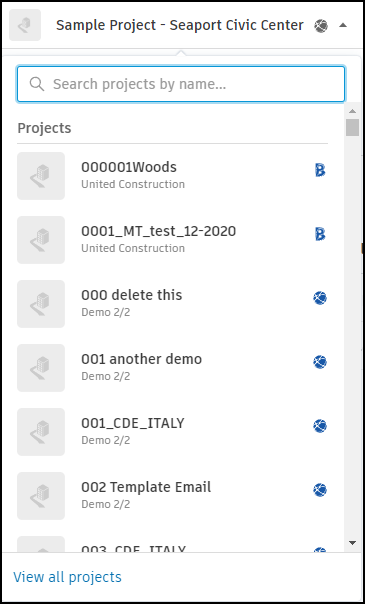
Nguồn: Autodesk Help.
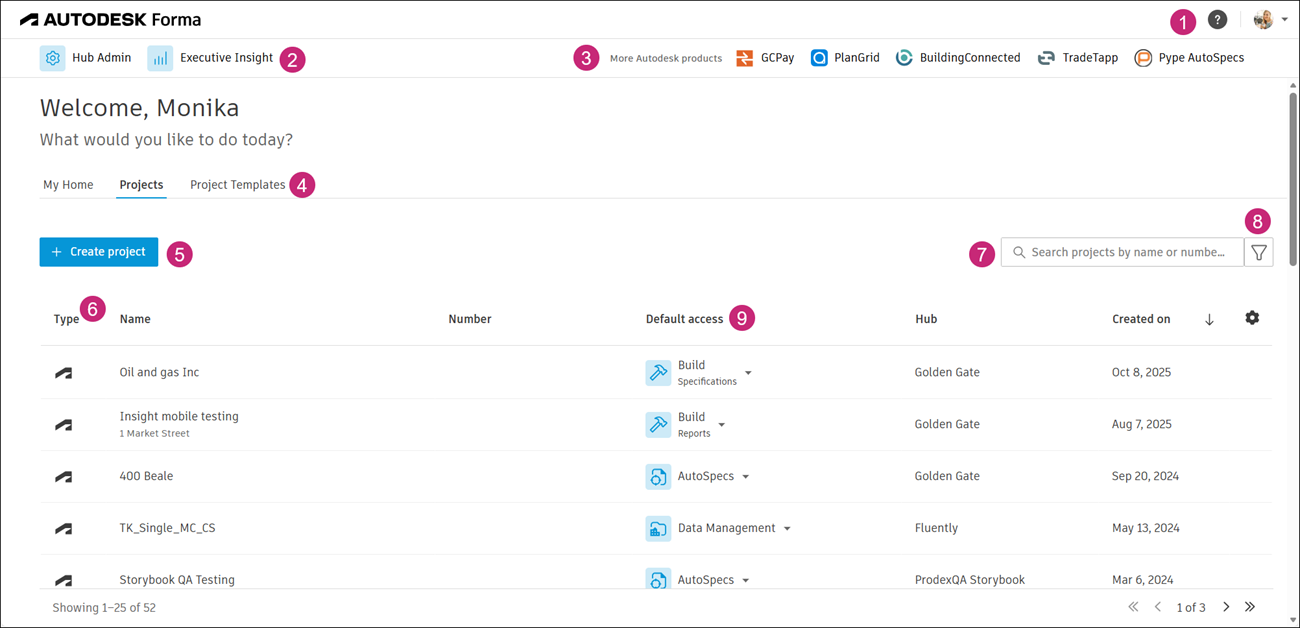
Nguồn: Autodesk Help.
Có template thì dùng lại những gì?
Nếu doanh nghiệp đã có một Project mẫu được kiểm thử, có thể dùng nó làm điểm khởi đầu. Theo Autodesk về template Data Management, template có thể chuẩn bị thư mục, quyền, thuộc tính, quy tắc tên và cấu hình workflow.
Trước khi áp dụng cho Riverside Palace, rà lại ba nhóm thông tin:
| Giữ làm cấu hình dùng chung | Điều chỉnh theo dự án mới |
|---|---|
| Bảng role và nguyên tắc phân quyền | Người thực tế, công ty và gói thầu |
| Khung thư mục đã thống nhất | Bộ môn, giai đoạn và phạm vi hồ sơ |
| Quy tắc tên, thuộc tính và luồng mẫu | Người chịu trách nhiệm, cấp duyệt và đầu mối bàn giao |
Một template còn tên nhân viên cũ hoặc quyền mở quá rộng có thể mang lỗi đó sang dự án mới. Đặc biệt, kiểm tra danh sách thành viên và dữ liệu mẫu; chỉ giữ những gì thật sự được phép dùng lại.
Dựng vùng hồ sơ và quyền trước khi đưa dữ liệu thật lên
Bắt đầu với một gói hồ sơ nhỏ, chẳng hạn bản vẽ kiến trúc tầng 3. Tạo đủ nơi để tư vấn thiết kế làm việc, bên quản lý thiết kế của chủ đầu tư nhận bản trình và bên quản lý xây dựng kiểm soát bản phát hành cho công trường. Chưa cần dựng hết mọi nhánh nếu các bên chưa thống nhất cách dùng.
Ba tên này quen với quy trình phát hành bản vẽ của bạn: WIP là hồ sơ đang làm, như bản vẽ nháp của tư vấn thiết kế; Shared là hồ sơ chia sẻ để phối hợp và xét duyệt; Published là hồ sơ đã được phát hành theo quy trình dự án, như bản vẽ đã phát cho công trường. Tên thư mục không tự cấp quyền hoặc chứng minh hồ sơ được duyệt. Đặt ai vào vùng nào và cho phép làm gì phải được cấu hình cùng lúc. Cấu trúc chi tiết cùng hai cách tổ chức Shared được bàn trong bài tiếp theo.
Trong công cụ Files, cây thư mục nằm bên trái. Mở menu thêm của thư mục để tìm các thao tác dành cho thư mục đó; quyền hiện có quyết định thao tác nào khả dụng. Theo Autodesk, việc thêm thư mục con cần quyền Edit, còn cấu hình quyền thư mục cần Manage.
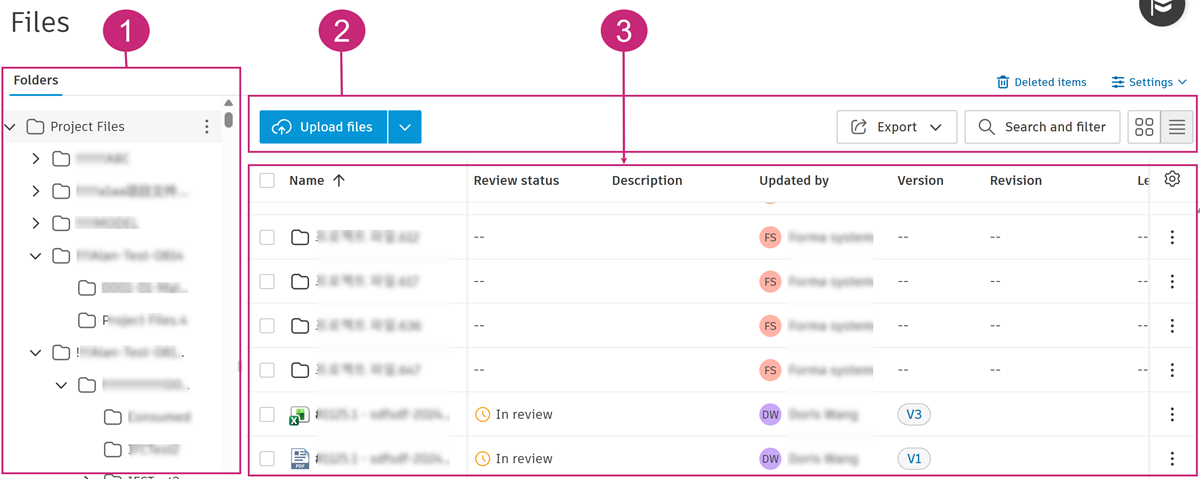
Nguồn: Autodesk Help.
Trước khi tải hàng loạt, chọn vài tài liệu thử không chứa dữ liệu nhạy cảm. Nếu thư mục sẽ áp dụng naming standard, chuẩn bị quy tắc ngay ở bước này: Autodesk yêu cầu thư mục rỗng khi áp dụng naming standard. Cách định nghĩa tên và thuộc tính sẽ có trong bài A0010.
Phân biệt quyền vào sản phẩm và quyền trên thư mục
Khi mời một người vào Project, cần kiểm tra product access họ được cấp cùng với vai trò/công ty. Việc được mời vào Project hoặc có quyền mở Build không tự cấp quyền đọc mọi thư mục trong Files. Trong một tài khoản thử, hãy xác nhận riêng: người dùng có thấy công cụ cần dùng không, có mở được folder đúng phạm vi không, có bị từ chối folder ngoài phạm vi không. Tham khảo Autodesk — Manage Project Members và Folder Permissions.
Thêm thành viên theo danh sách đã chuẩn hóa
Chuẩn bị email, Company (đơn vị của người đó), Role (vai trò, giống chức danh trong bộ hồ sơ), Access Level (cấp truy cập trong dự án) và quyền sản phẩm (được dùng công cụ nào, như Files) trước khi gửi lời mời. Quyền thư mục là lớp khác: cho biết người đó thấy và làm gì trong từng thư mục. Với người thử đầu tiên, kiểm tra họ thuộc đúng đơn vị, có quyền vào đúng sản phẩm và làm việc trong đúng thư mục. Hướng dẫn quản lý thành viên Autodesk tách các thông tin này khi quản trị dự án.
Trong Project Admin, mở Members → Add members, nhập email rồi nhấn Enter để thêm vào bảng. Với từng người, kiểm tra Company, Role, Access Level và quyền sản phẩm trước khi chọn Send invitations; tùy cấu hình Hub, quyền mời có thể bị giới hạn. Autodesk mô tả các bước và điều kiện.

Nguồn: Autodesk Help.
Dùng bảng role đã chuẩn bị ở A0003 thay vì cấp quyền trực tiếp cho từng người khắp cây thư mục. Khi đổi đầu mối, người quản trị có thể cập nhật thành viên theo công việc được giao và kiểm tra lại quyền, thay vì tìm từng thư mục để sửa tên.
Một lời mời thành công chỉ xác nhận người đó được tham gia dự án. Nếu họ không mở được hồ sơ, kiểm tra tiếp đường dẫn, quyền sản phẩm và quyền thư mục theo ma trận ở A0006; không nâng lên admin để giải quyết tạm.
Checklist trước khi mời toàn bộ dự án
Đánh dấu từng mục khi đã kiểm tra kết quả, thay vì chỉ hoàn thành thao tác trên màn hình.
| Xong | Việc cần làm | Bằng chứng kiểm tra |
|---|---|---|
| ☐ | Chọn Hub, tạo Project với tên và mã thống nhất | Project xuất hiện trong Hub đúng |
| ☐ | Bố trí Admin chính và dự phòng | Cả hai truy cập được phần quản trị |
| ☐ | Tạo vùng WIP, Shared, Published cho một gói thử | Thấy đúng ba vùng và tài liệu thử |
| ☐ | Gán role và quyền thư mục cho nhóm thử | Đối chiếu với ma trận phân quyền |
| ☐ | Mời thành viên, kiểm tra Company và quyền sản phẩm | Thành viên vào được Project và Files |
| ☐ | Thử cả hành động được phép và bị chặn | Ghi kết quả theo tài khoản thành viên |
Khi nào có thể bắt đầu thử trong phạm vi nhỏ?
Chạy thử một vòng với người đại diện các nhóm:
| Người thử | Công việc cần làm được | Việc cần bị chặn |
|---|---|---|
| Tư vấn thiết kế | Đưa bản thử vào WIP được giao | Sửa hồ sơ phát hành của bên khác |
| Quản lý thiết kế (chủ đầu tư) | Mở bộ hồ sơ trình và tham gia xét duyệt theo phân công | Tự có quyền quản trị chỉ vì được giao duyệt |
| Nhà thầu | Xem và tải bản phát hành được cấp quyền | Truy cập bản nháp trong WIP của tư vấn thiết kế |
Bảng ghi kết quả (điền sau khi thực hành):
| Tài khoản / thao tác | Kết quả mong đợi | Thực tế / Đạt-Chưa đạt |
|---|---|---|
| Tư vấn thiết kế tải hồ sơ mẫu lên WIP được giao | Cho phép | … |
| Nhà thầu mở WIP riêng của tư vấn thiết kế | Bị chặn | … |
| Nhà thầu xem hồ sơ Published đã cấp quyền | Cho phép | … |
Dùng tài khoản thành viên cho các phép thử. Tài khoản Project Admin có quyền cao nên không thể đại diện cho trải nghiệm của nhà thầu hoặc tư vấn.
Ghi lại tài khoản, thư mục, hành động, kết quả dự kiến và thực tế. Khi một phép thử sai, sửa cấu hình và chạy lại đúng tình huống đó. Chỉ mở rộng cho cả dự án sau khi những người có trách nhiệm đã xác nhận đường đi hồ sơ và các ranh giới truy cập hoạt động đúng.
Lúc này Riverside Palace đã có nơi để bắt đầu làm việc. Xong phần này, bạn có:
- Một Project nằm đúng Hub, với một Project Admin chính và một người dự phòng.
- Một gói hồ sơ nhỏ (ví dụ bản vẽ kiến trúc tầng 3) trong vùng WIP, Shared và Published đã đặt tên.
- Danh sách thành viên có Company, Role, Access Level và quyền sản phẩm rõ ràng.
- Kết quả thử bằng tài khoản thành viên, có cả các việc đã bị chặn đúng.
- Bản ghi tài khoản, thư mục, hành động, kết quả dự kiến và thực tế.
Bước kế tiếp là hoàn thiện cây thư mục, phân quyền và quy trình xét duyệt, phát hành trước khi đưa toàn bộ hồ sơ vào sử dụng.
Autodesk and Autodesk Forma are trademarks or registered trademarks of Autodesk, Inc. and/or its subsidiaries and affiliates in the USA and other countries.
Đọc tiếp
BIM CDE11 phút đọc
Tổ chức WIP, Shared, Published trên Forma: hai cách chia sẻ hồ sơ
Không phải dự án nào cũng cần cùng một cây thư mục. So sánh hai chính sách Shared và cách giữ đúng bản vẽ được phát hành.
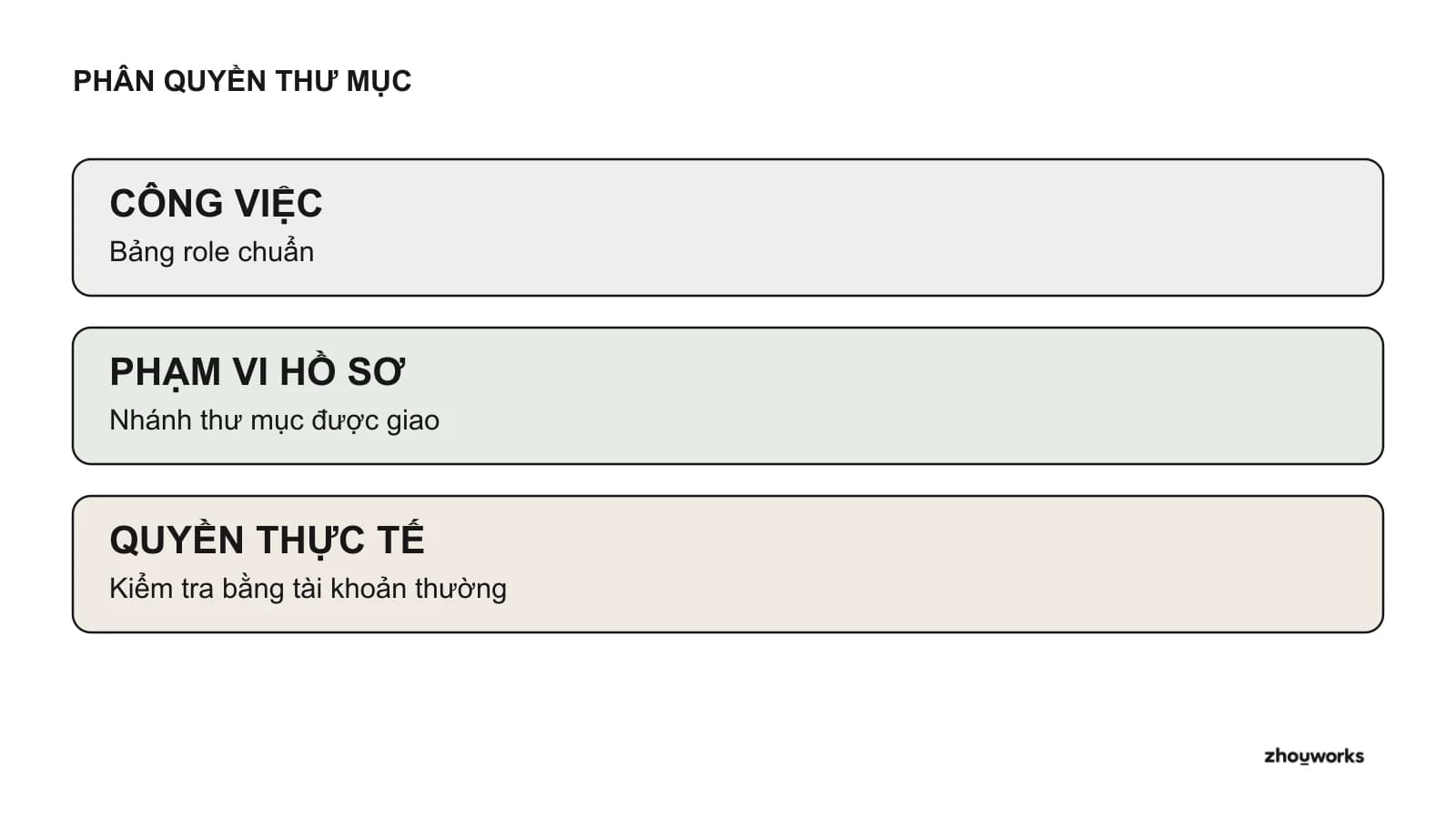
BIM CDE9 phút đọc
Phân quyền thư mục Autodesk Forma: User, Role, Company và 6 mức quyền
Cấp quyền theo đúng nghiệp vụ trên Autodesk Forma Data Management: sáu mức, quyền cộng dồn, ma trận và cách thử quyền hiệu lực.